
 Comment entretenir votre imprimante pour prolonger sa durée de vie ?
  Comment économiser de l'argent sur l'encre d'imprimante ?
  Quelle imprimante Canon, dois-je choisir? Canon Pixma TS5351A ou Pixma TS6350A?
  Quelle nouvelle imprimante multifonction faut-il acheter en 2023 chez Epson?
  Quelles imprimantes nous conseillons en 2021 ?



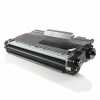
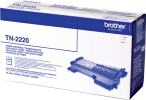
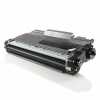
BROTHER TN2210 / TN2220 - Continuez à imprimer une fois le toner vide.
Pourquoi passer en mode continu de toner sur mon imprimante laser BROTHER ?
Cela permet d’utiliser complètement votre toner jusqu’à ce que celui-ci soit complètement vide.
Les impressions seront de plus en plus pales jusqu'à la fin complète du toner ou du tambour.
Comment configurer l'imprimante pour passer en mode continu ?
L’imprimante peut être configurée de façon à continuer d’imprimer après l’affichage sur l’écran du message « Remplacer toner ».
L’appareil continuera d’imprimer jusqu’à ce que l’écran affiche le message « Toner épuisé ».
Le paramètre par défaut est « Arrêter »
Pour l’imprimante BROTHER HL 2250DN
1) Appuyer 7 fois sur le bouton « GO » rapidement.
Remarque : Toutes les LEDs devraient clignoter deux fois et la LED Ready devrait par la suite rester allumée.
2) L’impression est désormais disponible. Le Mode « Continu du Toner » est maintenant activé.
Remarque : Lorsque le Mode « Continu du Toner » est enclenché, la LED Toner continuera de clignoter ou d'être allumée et le Moniteur de Statut continuera d'afficher un des messages suivants : «TONER INSUF.», « REMPLACER TONER » ou « TONER EPUISE ».
Désormais il est possible d’imprimer jusqu’à la fin complète de votre toner.
(Si les impressions sont trop claires, secouer le toner avant de le replacer dans votre imprimante, si cela ne change rien, en placer un nouveau).
Pour l’imprimante BROTHER MFC 7460
1) Appuyer sur « Menu », puis sur « 1 », puis sur « 8 »
2) Appuyer sur les flèches haut et bas pour sélectionner « Continuer »ou « Arrêter».
Appuyer sur « OK »
3) Appuyer sur « Arrêt/Sortie »
Remarque :
- Si on continu d’imprimer en mode Continu, la qualité d’impression ne peut être garantie et peut perdre en contraste.
- Après remplacement de la cartouche toner, le mode Continu revient au paramètre par défaut (« Arrêter »)