

 Comment entretenir votre imprimante pour prolonger sa durée de vie ?
  Comment économiser de l'argent sur l'encre d'imprimante ?
  Quelle imprimante Canon, dois-je choisir? Canon Pixma TS5351A ou Pixma TS6350A?
  Quelle nouvelle imprimante multifonction faut-il acheter en 2023 chez Epson?
  Quelles imprimantes nous conseillons en 2021 ?



Dépanages de toutes imprimantes : les fiches techniques
IMPRIMANTES JET D'ENCRE
Le Conseil de CartoucheMania.com
Nous vous conseillons de nettoyer régulièrement votre imprimante à l’aide d’un petit aspirateur pour obtenir les meilleurs résultats d’impression (recommandation constructeur).
Les problèmes d’impression ne sont pas toujours liés à la cartouche. Ils peuvent aussi provenir de l’imprimante ou du papier utilisé (taux d’humidité).
Il ne faut pas également changer une cartouche avant qu'elle soit complètement vide car cela peut provoquer des erreurs (voir " J’ai changé une cartouche mais celle-ci n'est pas détectée par mon imprimante ou m'a provoqué des erreurs".
J’ai changé une cartouche mais celle-ci n'est pas détectée par mon imprimante
• Sortez-la et replacez-la.
• Replacer convenablement la puce.
• Nettoyer convenablement la puce avec l'aide d'alcool.
• Retirer l'ensemble des cartouches et éteindre votre imprimante. Débrancher le câble d'alimentation et le câble USB. Remettre les cartouches après avoir attendu 2mn.
• Vérifier si toutes les cartouches sont de la même marque. Parfois il vous faudra changer l'ensemble des cartouches pour que cela fonctionne.
Brother : cartouche non détectée par l’imprimante
• Vérifier si toutes les cartouches sont de la même marque. En général, nos cartouches et celles de la marque se marient bien.
• Retirer l'ensemble des cartouches. Eteindre l'imprimante. La rebrancher après 10mn et réinstaller les cartouches.
Epson : cartouche non détectée par l’imprimante
• Retirer la cartouche et la réinstaller
• Vérifier la version de la puce (v. 3.11 ou 5.00 ou …)
• Vérifier si toutes les cartouches sont de la même marque. En général, nos cartouches et celles de la marque se marient bien.
HP et Lexmark : cartouche non détectée par l’imprimante
• Retirer la cartouche et la réinstaller
• Retirer l'ensemble des cartouches et éteindre votre imprimante. Débrancher le câble d'alimentation et le câble USB. Remettre les cartouches après avoir attendu 2mn.
J’ai changé une cartouche mais la qualité est mauvaise |
• Vérifier que la languette de protection a bien été retirée.
• Faites un nettoyage en profondeur : menu « démarrer>paramètres>imprimantes> propriétés>nettoyage ou outils ».
• Faites un alignement des têtes : menu « démarrer>paramètres>imprimantes> propriétés>nettoyage ou outils ».
• Vérifier si toutes les cartouches sont de la même marque. Parfois il vous faudra changer l'ensemble des cartouches pour que cela fonctionne.
• Vérifiez que vous avez bien la dernière version du pilote d’impression (disponibles sur les sites Internet des constructeurs). Vous avez peut être modifié ou supprimé cet élément.
.gif) J’ai lancé une impression mais les visuels sont déformés ou n’apparaissent pas du tout
J’ai lancé une impression mais les visuels sont déformés ou n’apparaissent pas du tout
• Sinon, il se peut qu’il s’agisse d’un manque de place sur votre ordinateur. Vous avez donc la possibilité d’étendre la mémoire de l’imprimante, ou d’imprimer votre document en basse résolution.
• Vous avez peut-être sélectionné le mode « brouillon » en qualité d’impression. L’avantage est que cela accélère la sortie du document. Par contre, ce mode a pour inconvénient d’ignorer certains attributs de caractères.
• Vérifiez que l’alignement a bien été lancé : « démarrer>imprimante>sélectionnez votre imprimante>menu
imprimante>propriétés>outils ou alignement »
• L’impression est peut-être mise en suspens : enlever en cliquant dessus le paramètre « suspendre l’impression » dans le menu « imprimante ».
• Il s’agit peut-être de la résolution que vous avez sélectionnée. Une résolution trop élevée n’est pas forcément la solution.
• Concernant le rendu des couleurs, vérifiez l’intensité et le calibrage des couleurs. Tout comme la résolution, ne tombez pas dans les extrêmes en sélectionnant vos valeurs.
• Vérifiez également que le papier que vous utilisez correspond au format de votre document (« fichier>mise en page>papier ») et qu’il est adapté à votre application (papier photos…).
• Vérifiez le niveau d’encre, vous devez peut-être changer la cartouche.
• Pensez à nettoyer de temps en temps la tête d’impression : menu « démarrer>paramètres>imprimantes> propriétés>nettoyage ou outils ».
| J’ai lancé une impression. La page sort mais des éléments textes ou visuels manquent |
• Vérifiez dans le dossier « panneau de configuration » que l’imprimante que vous utilisez est bien l’imprimante par défaut.
Pensez à nettoyer de temps en temps votre disque dur (c :) :
menu « démarrer>accessoires>outil> système>nettoyage de disque ».
• Il s’agit peut-être d’un manque de place sur votre ordinateur. Vous avez donc la possibilité d’étendre la mémoire de l’imprimante, ou d’imprimer votre document en basse résolution. Pensez à nettoyer de temps en temps votre disque dur (c :) : menu « dé- marrer>accessoires>outil> système>nettoyage de disque ».
• Si c’est la première fois que vous imprimez ce document, la police des textes est peut-être le facteur déclenchant. En effet, certaines polices ne sont pas toujours adaptées. Sélectionner ou installer, le cas échéant, la police de votre document et instaurer la pour votre texte.
• Vous avez peut-être sélectionné le mode « brouillon » en qualité d’impression. L’avantage est que cela accélère la sortie du document. Par contre, ce mode a pour inconvénient d’ignorer certains attributs de caractères.
• Vérifiez dans « Fichier>mise en page » les paramètres de marge.
• Votre imprimante a peut-être tout simplement besoin d’être nettoyée.
• Un dépoussiérage de l’intérieur de la machine dans les endroits facilement accessible est recommandé pour une utilisation optimale. Demandez à un spécialiste, il est dangereux pour la longévité de votre imprimante de s’improviser technicien !
J’ai lancé une impression. Le rendu ne me convient pas du tout. Le document est strié horizontalement de blanc |

• Vérifiez le niveau d’encre, vous devez peut-être changer la cartouche.
• Pensez à nettoyer de temps en temps la tête d’impression : menu « dé- marrer>paramètres>imprimantes> propriétés>nettoyage ou outils ».
J’ai lancé mon impression, mais un message d’erreur est apparu sur mon écran |
• Vérifiez tout d’abord que votre imprimante est bien reliée à votre ordinateur. Il s’agit peut-être de l’installation.
• Vérifiez ensuite dans le dossier « panneau de configuration » que l’imprimante que vous utilisez est bien l’imprimante par défaut.
• Si vous avez lancé l’impression de plusieurs documents ou d’un document d’un poids important, vous avez la solution de redémarrer votre imprimante et votre ordinateur, ou bien de supprimer les documents en attente dans « paramètres ».
• Il s’agit peut-être d’un manque de place sur votre ordinateur. Vous avez donc la possibilité d’étendre la mémoire de l’imprimante, ou d’imprimer votre document en basse résolution.
• Pensez à nettoyer de temps en temps votre disque dur (c :) : menu « démarrer>accessoires>outil> système>nettoyage de disque ».
• L’impression est peut-être mise en suspens : enlever en cliquant dessus le paramètre « suspendre l’impression » dans le menu « imprimante ».
• Il manque peut-être tout simplement des feuilles dans votre imprimante.
• Vérifiez qu’il n’y a pas un « bourrage » papier, et si oui, retirez toutes les feuilles sans forcer. Refermez correctement le capot de la machine.
J’ai remarqué des gouttes d’encre dans l’imprimante |

• Avec un chiffon sec, nettoyez la cartouche ainsi que les parties accessibles de votre imprimante.
J’ai lancé une impression mais les couleurs imprimées ne correspondent pas à celles de l’écran |
.gif)
• Vérifiez que vous avez bien la dernière version du pilote d’impression (disponibles sur les sites Internet des constructeurs). Vous avez peut être modifié ou supprimé cet élément.
• Vous avez peut-être sélectionné le mode « brouillon » en qualité d’impression. L’avantage est que cela accélère la sortie du document. Par contre, ce mode a pour inconvénient d’ignorer certains attributs
de caractères.
• Vérifiez que l’alignement des têtes d’impression a bien été lancé : « dé- marrer>imprimante>sélectionnez votre imprimante>menu imprimante> propriétés>outils ou alignement »
• Il s’agit peut-être de la résolution que vous avez sélectionnée. Une résolution trop élevée n’est pas forcément la solution.
• Vérifiez le niveau d’encre, vous devez peut-être changer la cartouche.
• Pensez à nettoyer de temps en temps la tête d’impression : menu « démarrer>paramètres>imprimantes> propriétés>nettoyage ou outils ».
• Si c’est la première fois que vous imprimez ce document, la police des textes est peut-être le facteur déclenchant. En effet, certaines polices ne sont pas toujours adaptées. Sélectionner ou installer, le cas échéant, la police de votre document et instaurez la pour votre texte.
Epson : mauvais rendu des couleurs |
• Vérifier que toutes les étiquettes ont été correctement retirées
• Vérifier qu'il n'y ait pas de cartouches de marques différentes.
• Faire une "Vérification des buses" (dans les propriétés de l'imprimante, onglet utilitaires). Si cela n'est pas net, faire un "Nettoyage des têtes" puis faire un "Alignement des têtes" (Noter sur chaque ligne le numéro comportant la case la plus pleine). Pour terminer faire une nouvelle "Vérification des buses". Normalement ce test devrait maintenant être parfait.
Canon : mauvais rendu des couleurs |
• Vérifier que toutes les étiquettes ont été correctement retirées
• Vérifier qu'il n'y ait pas deux cartouches de marques différentes.
• Faire une "Vérification des buses" (dans les propriétés de l'imprimante, onglet utilitaires). Si cela n'est pas net, faire un "Nettoyage des têtes" puis faire un "Alignement des têtes" (Noter sur chaque ligne le numéro comportant la case la plus pleine). Pour terminer faire une nouvelle "Vérification des buses". Normalement ce test devrait maintenant être parfait.
HP et Lexmark : mauvais rendu des couleurs |
• Vérifier que toutes les étiquettes ont été correctement retirées
• Faire une "Vérification des buses" (dans les propriétés de l'imprimante, onglet utilitaires). Si cela n'est pas net, faire un "Nettoyage des têtes" puis faire un "Alignement des têtes" (Noter sur chaque ligne le numéro comportant la case la plus pleine). Pour terminer faire une nouvelle "Vérification des buses". Normalement ce test devrait maintenant être parfait.
J’ai lancé un document en impression. Cependant, la feuille sort vierge |
• Vérifiez le niveau d’encre, clique droit sur votre imprimante par défaut puis « propriétés », vous devez peut-être changer la cartouche.
• Vérifiez également dans le dossier « panneau de configuration » que l’imprimante que vous utilisez est bien l’imprimante par défaut.
• Pensez à nettoyer de temps en temps la tête d’impression : menu « dé- marrer>paramètres>imprimantes> propriétés>nettoyage ou outils ».
J’ai lancé une impression mais les textes se superposent entre eux ou débordent sur les visuel |

• Vérifiez également dans le dossier « panneau de configuration » que l’imprimante que vous utilisez est bien l’imprimante par défaut.
• Vérifiez que vous avez bien la dernière version du pilote d’impression (disponibles sur les sites Internet des constructeurs). Vous avez peut-être modifié ou supprimé cet élément.
• Il s’agit peut-être de la résolution que vous avez sélectionnée. Une résolution trop élevée n’est pas forcément la solution.
Mon imprimante ne fonctionne pas alors que j’ai lancé une impression. Que dois-je faire ? |
• Vérifiez tout d’abord que votre imprimante est bien reliée à votre ordinateur.
• Vérifiez dans le dossier « panneau de configuration » que l’imprimante que vous utilisez est bien l’imprimante par défaut.
• Si vous avez lancé l’impression de plusieurs documents ou d’un document d’un poids important, vous avez la solution de redémarrer votre imprimante et votre ordinateur, ou bien de supprimer les documents
en attente dans le menu « paramètres > imprimante».
J’ai lancé une impression. Le rendu ne me convient pas du tout. Les couleurs sont trop pâles et le texte n’est pas lisible. |

• Il s’agit peut-être de la résolution que vous avez sélectionnée. Une résolution trop élevée n’est pas forcément la solution.
• Concernant le rendu des couleurs, vérifiez l’intensité et le calibrage des couleurs. Tout comme la résolution, ne tombez pas dans les extrêmes en sélectionnant vos valeurs.
• Vérifiez également que le papier que vous utilisez correspond au format de votre document (« fichier>mise en page>papier ») et qu’il est adapté à votre application (papier photos…).
• Vérifiez le niveau d’encre, vous devez peut-être changer la cartouche.
J’ai lancé une impression mais le papier a beaucoup de mal à passer |
• Vérifiez qu’il n’y a pas un « bourrage » papier, et si oui, retirez toutes les feuilles sans forcer. Refermez correctement le capot de la machine.
• Regardez si les guides sont bien placés par rapport au format du papier.
• Ne chargez pas trop le bac à papier.
• Vérifiez également que le papier que vous utilisez correspond au format de votre document (« fichier>mise en page>papier ») et qu’il est adapté à votre application (papier photos…).
• Votre imprimante a peut-être tout simplement besoin d’être nettoyée. Un dépoussiérage de l’intérieur de la machine dans les endroits facilement accessibles est recommandé pour une utilisation optimale. Demandez à un spécialiste, il est dangereux pour la longévité de votre imprimante de s’improviser technicien.
J’ai lancé une impression. Le rendu ne me convient pas du tout. L’encre bave sur mes feuilles. Que dois-je faire ? |

• Vérifiez que le papier que vous utilisez correspond au format de votre document (« fichier>mise en page>papier ») et qu’il est adapté à votre application (papier photos…).
• Pensez à nettoyer de temps en temps la tête d’impression : menu « démarrer>paramètres>imprimantes> propriétés>nettoyage ou outils ».
J’ai lancé une impression mais le texte est imprimé en diagonale et le papier sort froissé de l’imprimante |

• Regardez si les guides sont bien placés par rapport au format du papier.
• Ne chargez pas trop le bac à papier.
• Votre imprimante a peut-être tout simplement besoin d’être nettoyée. Un dépoussiérage de l’intérieur de la machine dans les endroits facile- ment accessibles est recommandé pour une utilisation optimale. Ni eau, ni graisse, ni huile. Demandez à un spécialiste, il est dangereux pour la longévité de votre imprimante de s’improviser technicien.
EPSON : Résolution des problèmes |
Lorsque vous insérez une cartouche d’encre compatible, votre imprimante peut indiquer ce message « ce n’est pas une cartouche Epson ». Si c’est le cas alors vous devez désactiver l’option « EPSON Status Monitor ».
Marche à suivre :
Suivez « Démarrer » > « Paramètre » > « Imprimante et télécopieur »
Faites un clic droit sur l’imprimante Epson concernée
Ensuite, allez sur l’onglet ‘Propriété’ > ‘Option d’impression’ > « Utilitaire » > « Vitesse et progression »
Cliquer « Désactiver Epson Status Monitor 1/2/3/4 » et « Valider » (Photo ci-dessous)
Vous pouvez maintenant imprimer sans être bloqué par un message d'erreur.
PROCEDURE DE TEST A SUIVRE
1. Installer les cartouches en prenant soin de retirer les languettes de protections (entendre le click)
2. Aller dans les « Propriétés » de votre imprimante (clique droit sur votre imprimante puis « Propriétés »). Cliquer ensuite sur l’onglet « Entretien ».
3. Faire un « Nettoyage des têtes »
4. Faire un « Alignement des têtes »
5. Faire une « Vérification des buses »
6. Imprimer une page de test
Normalement le test des buses devrait être parfait suite à cela.
Quelques conseils :
Il faut penser à imprimer au moins une page par semaine avec les imprimantes jet d’encre sinon les buses risquent de se boucher.
Si des problèmes de qualités persistent lors d'impressions de photos, il est fort probable que la configuration de votre imprimante pose un problème au niveau de l'interprétation avec le pilote. Il vous faudra activer/désactiver certaines options "photo" ou bien remettre la configuration d'origine (par défaut).
DELL - Mon imprimante ne fonctionne pas alors que j’ai lancé une impression. Que dois-je faire ? Où mon imprimante m’affiche un message d’erreur ? |
Solution 1 : Si vous êtes bloqué après l'installation d'une cartouche dans votre imprimante Dell tout en un (924, 944, 962, 922, 942, 946, 964), il existe une solution. Il s'agit d'appuyer sur le bouton « photocopie » de l'imprimante elle-même, pour qu'elle fasse une photocopie. Cela aura pour conséquence de débloquer l'appareil.
Solution 2 :
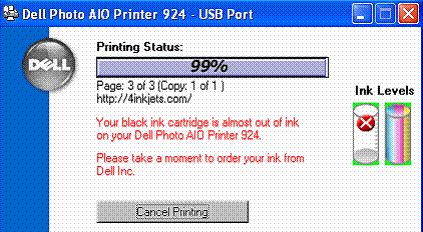
Dell a récemment changé de logiciel (pilote ou driver) et certaines cartouches recyclées sont maintenant détectées comme vides ou avec un niveau faible pourtant ces dernières sont pleines d'encre. Il vous faudra simplement ignorer ce message et imprimer.
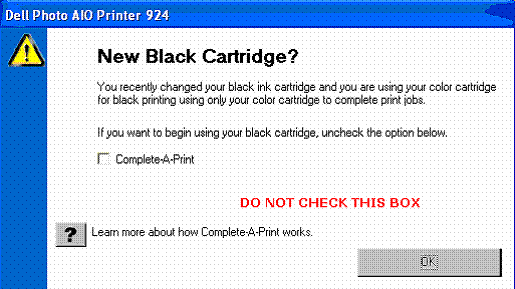
Si vous recevez ce message, ne pas cocher la case "Complete-A-Print"
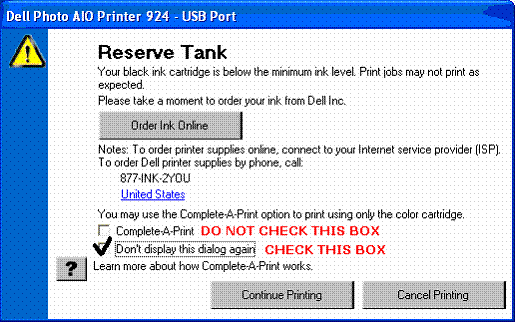
Lorsque vous voyez ce message, assurez-vous que « Complete-A-Print » (Mélanger les couleur pour faire le noir) n'est pas coché et que l'option "Don't display this dialog again" (Ne pas afficher cette boîte de dialogue) est bien cochée.
CANON - Méthode de désactivation du niveau d'encre |
Pour votre imprimante, la cartouche que vous venez pourtant de remplir est vide. Lancer quand même une impression. Un message apparaîtra.
Celui-ci vous expliquera que vous pourrez poursuivre l'impression en appuyant 5 secondes sur le bouton de votre imprimante. (il s'agit, en général, d'un bouton représentant un triangle dans un cercle). Pour les utilisateurs "MAC" il arrive que ce message n'apparaisse pas. Il vous faudra appuyer sur le bouton, décrit au dessus, pendant 5 secondes.
Une fois cela fait, votre document pourra être imprimé.
Conseils :
N'ayant plus de niveau de contrôle du niveau d'encre, nous vous conseillons de recharger la cartouche régulièrement afin de ne pas lancer d'impressions sans que vous n'ayez d'encre car, à long terme, cela pourrait abîmer votre imprimante.
Un ou plusieurs nettoyages en profondeur est préconisé après la recharge de votre cartouche, surtout pour la couleur (onglet "Entretien" dans les propriétés de votre imprimante).
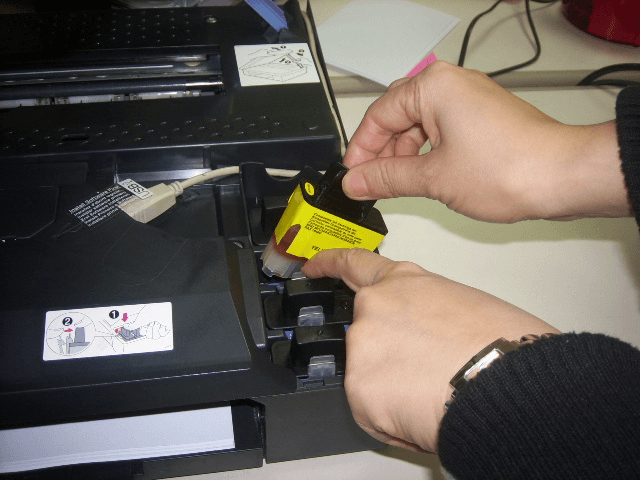
BROTHER - Installation pour Brother DCP 110/115 utilisant les LC900 |
Etape 1 à 3 : Mise en place des cartouches
Etape 4 à 6 : Etape nettoyage..., la question posée : avez-vous changer la noir ou couleur, vous sélectionnez à l'aide des flèches de direction et automatiquement le fax fera un nettoyage...
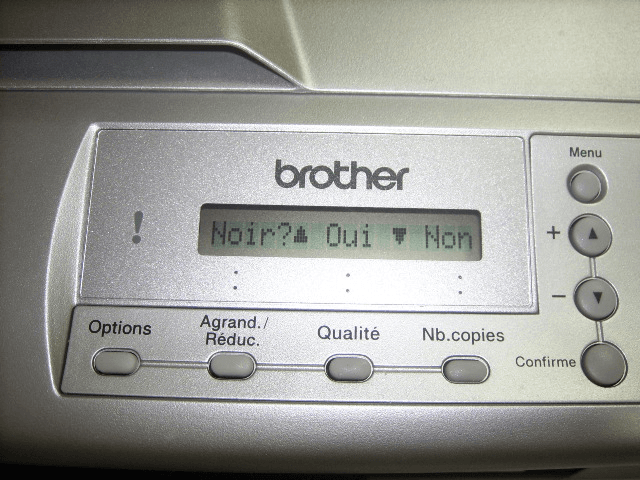
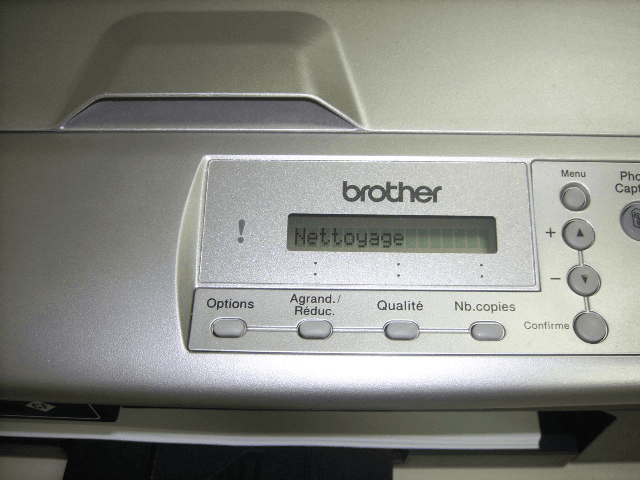
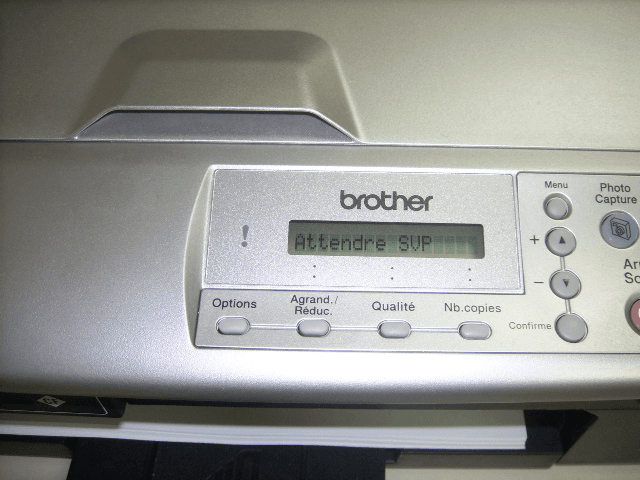
Etape 7 à 8 : Il y a un message "Magenta quasi vide" alors que l'on vient de la changer, le niveau de l'imprimante BROTHER est longue mais n'empêchera en rien les impressions, pour effacer ce message, vous appuyez sur le bouton "arrêt/sortie"...
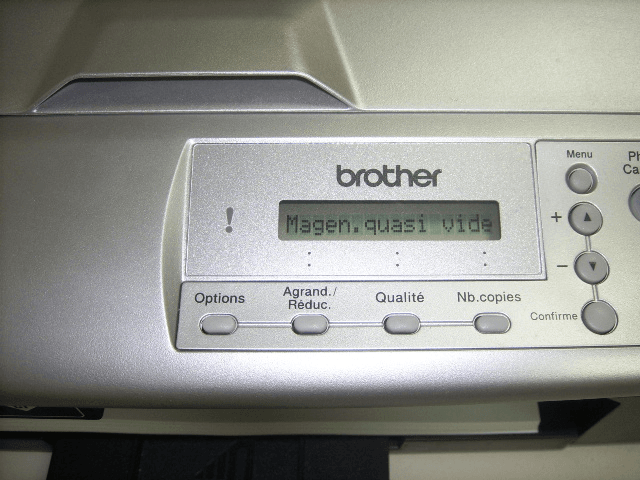
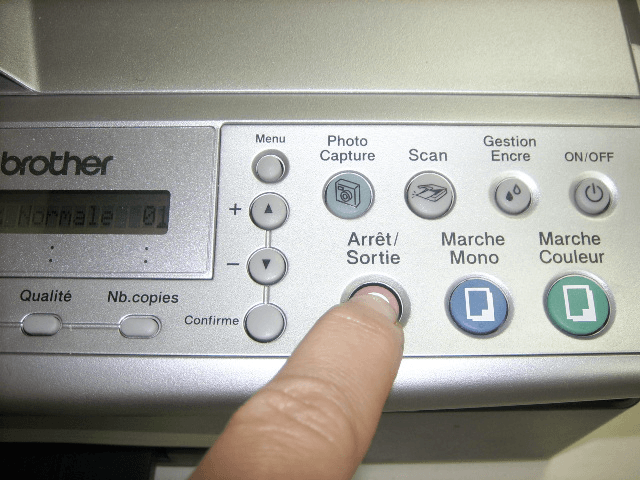
Etape 9 à 10 : L'imprimante est prête, vous pouvez imprimer...
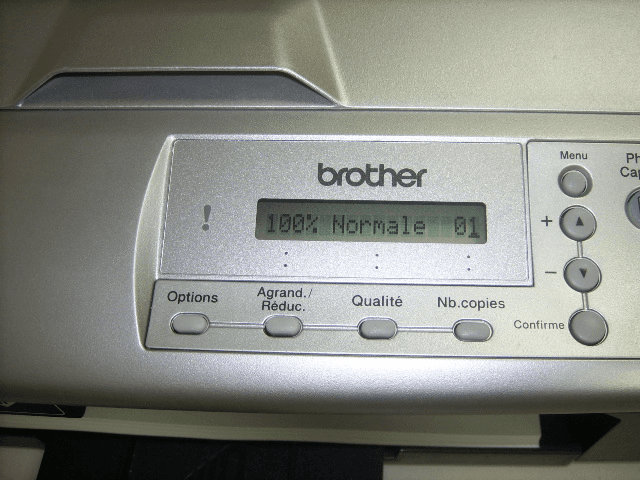
A chaque changement de cartouche, il faudra suivre ces manipulations.
IMPRIMANTES LASERS
J’ai changé mon toner mais il n'est pas détecté ou m'a provoqué des erreurs
• Sortez-la et replacez-la.
• Vérifier que la languette de protection a bien été retirée.
• Nettoyer convenablement la puce avec l'aide d'alcool.
• Retirer l'ensemble des cartouches et éteindre votre imprimante. Débrancher le câble d'alimentation et le câble USB. Remettre les cartouches d'origines après avoir attendu 2mn. Changer la cartouche uniquement quand elle sera complètement vide.
J’ai changé une cartouche Brother TN2000/TN3130/TN3170 mais celle-ci est toujours indiquée vide
Si le toner ne fonctionne pas, vérifier si le petit bouton blanc est dans la bonne position.
Votre Samsung SCX-4300 ne peut pas reconnaître le toner compatible MLT-D1092S ?
Si votre imprimante considère votre toner MLT-D1092S comme vide quand vous l’installez, ne croyez pas que le toner compatible est bloqué. Normalement celui-ci fonctionne correctement malgré ce signe et vous pouvez faire un test en effectuant une photocopie.
Si le problème reste, n’hésitez pas à suivre la consigne en anglais attachée à la boîte du toner en utilisant le cd qui se trouve dans la boîte et qui contient un logiciel de déblocage. Une astuce : il faut lancer le cd avant d’installer le toner !
 J’ai lancé une impression mais des tâches noires ou claires apparaissent
• Si les tâches sont noires, imprimez une dizaine de pages blanches (sans texte).
• S’il s’agit de tâches blanches sur les caractères du document, vérifiez la qualité du papier ainsi que son taux d’humidité.
 J’ai lancé une impression. La page sort mais des éléments textes ou visuels manquent
• Vérifiez dans le dossier « panneau de configuration » que l’imprimante que vous utilisez est bien l’imprimante par défaut.
Pensez à nettoyer de temps en temps votre disque dur (c :) :
menu « démarrer>accessoires>outil> système>nettoyage de disque ».
• Si c’est la première fois que vous imprimez ce document, la police des textes est peut-être le facteur déclenchant. En effet, certaines polices ne sont pas toujours adaptées. Sélectionner ou installer, le cas échéant, la police de votre document et instaurer la pour votre texte.
• Vous avez peut-être sélectionné le mode « brouillon » en qualité d’impression. L’avantage est que cela accélère la sortie du document. Par contre, ce mode a pour inconvénient d’ignorer certains attributs de caractères.
• Vérifiez dans « Fichier>mise en page » les paramètres de marge.
• Votre imprimante a peut-être tout simplement besoin d’être nettoyée. Un dépoussiérage de l’intérieur de la machine dans les endroits facilement accessibles est recommandé pour une utilisation optimale.
Demandez à un spécialiste, il est dangereux pour la longévité de votre imprimante de s’improviser technicien.
 L’obturateur se bloque
En forçant légèrement, retirez l’obturateur parallèlement à la cartouche
 J’ai lancé mon impression, mais un message d’erreur est apparu sur mon écran
• Vérifiez tout d’abord que votre imprimante est bien reliée à votre ordinateur. Il s’agit peut-être de l’installation.
• Vérifiez ensuite dans le dossier « panneau de configuration » que l’imprimante que vous utilisez est bien l’imprimante par défaut.
• Si vous avez lancé l’impression de plusieurs documents ou d’un document d’un poids important, vous avez la solution de redémarrer votre imprimante et votre ordinateur, ou bien de supprimer les documents en attente dans « paramètres ».
• Il s’agit peut-être d’un manque de place sur votre ordinateur. Vous avez donc la possibilité d’étendre la mémoire de l’imprimante, ou d’imprimer votre document en basse résolution.
• Pensez à nettoyer de temps en temps votre disque dur (c :) :
menu « démarrer>accessoires>outil> système>nettoyage de disque ».
• L’impression est peut-être mise en suspens : enlever en cliquant dessus le paramètre « suspendre l’impression » dans le menu « imprimante ».
• Il manque peut-être tout simplement des feuilles dans votre imprimante. Vérifiez qu’il n’y a pas un « bourrage » papier, et si oui, retirez toutes les feuilles sans forcer. Refermez correctement le capot de la machine.
 J’ai lancé une impression mais un voyant « toner low » ou « niveau d’encre bas » s’est allumé
• Si la cartouche est récente, sortez la et secouez la pour bien répartir le toner.
• Sinon, la cartouche est peut-être à changer puisqu’en fin de vie.
 J’ai lancé une impression mais des rayures verticales noires ou claires perturbent la lisibilité de mon document
• Si les rayures sont noires, sortez la cartouche de l’imprimante, replacez la ensuite, puis effectuez quelques impressions pour constater le résultat.
• Si les rayures sont claires, sortez la cartouche de l’imprimante, secouez la, replacez la, puis effectuez quelques impressions pour constater le résultat.
• Si vous n’avez pas retiré l’obturateur, enlevé le parallèlement à la cartouche, en forçant légèrement.
 J’ai lancé un document en impression. Cependant, la feuille sort vierge. Est-ce ma cartouche qui est vide ?
• Vérifiez le niveau d’encre, vous devez peut-être changer la cartouche.
• Vérifiez également dans le dossier « panneau de configuration » que l’imprimante que vous utilisez est bien l’imprimante par défaut.
• Pensez à nettoyer de temps en temps la tête d’impression :
menu « démarrer>paramètres>imprimantes> propriétés>nettoyage ou outils ».
J’ai lancé une impression mais des rayures verticales noiresou claires perturbent la lisibilité de mon document
• Si les rayures sont noires, sortez la cartouche de l’imprimante, replacez la
ensuite, puis effectuez quelques impressions pour constater le résultat.
• Si les rayures sont claires, sortez la cartouche de l’imprimante, secouez la,
replacez la, puis effectuez quelques impressions pour constater le résultat.
• Si vous n’avez pas retiré l’obturateur, enlevé le parallèlement à la
car- touche, en forçant légèrement.
• Si votre imprimante est une EPS, sortez la cartouche laser et nettoyez
le fil corona délicatement avec un pinceau ou un coton tige.
 En ouvrant l’emballage de la cartouche, du toner était présent
• Si l’emballage de la cartouche était bien fermé, il ne s’agit pas d’un défaut mais simplement de la conséquence d’une manipulation de notre technicien qualité sur cette cartouche.
 Mon imprimante ne fonctionne pas alors que j’ai lancé une impression. Que dois-je faire ?
• Vérifiez tout d’abord que votre imprimante est bien reliée à votre ordinateur. Il s’agit peut-être de l’installation.
• Vérifiez également dans le dossier « panneau de configuration » que l’imprimante que vous utilisez est bien l’imprimante par défaut.
• Si vous avez lancé l’impression de plusieurs documents ou d’un document d’un poids important, vous avez la solution de redémarrer votre imprimante et votre ordinateur, ou bien de supprimer les documents en attente dans le menu « imprimante> paramètres ».
 Mon imprimante fait des bruits inquiétants lorsque je lance une impression
• La cartouche n’est peut-être pas correctement installée. Sortez-la et replacez-la au plus juste.
• La languette de protection n'a peut être pas été retirée.
 J’ai lancé une impression mais le papier a beaucoup de mal à passer
• Vérifiez qu’il n’y a pas un « bourrage » papier, et si oui, retirez toutes les feuilles sans forcer. Refermez correctement le capot de la machine.
• Regardez si les guides sont bien placés par rapport au format du papier.
• Ne chargez pas trop le bac à papier.
• Vérifiez également que le papier que vous utilisez correspond au format de votre document (« fichier>mise en page>papier ») et qu’il est adapté à votre application (papier photos…).
• Votre imprimante a peut-être tout simplement besoin d’être nettoyée. Un dépoussiérage de l’intérieur de la machine dans les endroits facilement accessibles est recommandé pour une utilisation optimale. Demandez à un spécialiste, il est dangereux pour la longévité de votre imprimante de s’improviser technicien.