

 19,99 €TTC 16,66 € HT
Comment pouvons-nous vous aider ?

Comment résoudre un problème de qualité sur un toner laser ?
 Contrôlez les points suivants:
 Vérifiez que le papier que vous utilisez corresponde au type de papier accepté par votre imprimante.
Les ramettes de papier "standard" conviennent parfaitement aux imprimantes laser à l'inverse de certains papiers photo qui ne s'utilisent qu'avec les imprimantes jets d'encre.
Référez-vous au manuel de votre imprimante.
 Vérifiez que les unités tambour et les cartouches de toner soient installées correctement. Référez-vous au manuel de votre imprimante.
Si le problème persiste, passez à l'étape suivante.
 Veuillez cliquer sur l'image qui correspond le plus à votre problème.
Si le problème persiste, il faudra faire une demande de retour du produit. Voir la procédure en bas de page.
| |||||


















Lignes, bandes ou stries blanches sur la page:
 | L'unité tambour peut être endommagée. |
1. Cliquez ici pour imprimer la page de test. [185KB / PDF] 2. Comparez la couleur de votre document imprimé pour identifier la couleur manquante de l'unité tambour. 3. Remplacez l'unité tambour qui correspond à la couleur causant problème. Référez-vous aux instructions de votre imprimante. |
Couleurs pâles ou peu nettes sur la page:
 | 1. Assurez-vous que le mode d'économie de toner ne soit pas activé sur l'imprimante et dans le pilote d'imprimante. Si le mode d'économie de toner est activé, désactivez-le et essayez d'imprimer à nouveau. Référez-vous au manuel de votre imprimante. 2. Le toner s'est peut-être solidifié dans la cartouche. Secouez gentiment toutes les cartouches de toner puis essayez à nouveau d'imprimer. 3. Effectuez une calibration des couleurs pour améliorer la densité. Référez-vous aux instructions de votre imprimante. |
Bandes verticales sur un fond clair:
 | Un des rouleaux de tambour est peut être sale. |
Cliquez ici pour imprimer la page de test. [185KB / PDF] Comparez la couleur de votre document imprimé avec le diagramme imprimé pour identifier la couleur manquante de l'unité tambour. Nettoyez l'unité tambour qui correspond à la couleur posant problème. Référez-vous aux instructions de votre imprimante. |
Taches blanches ou impression pâle:
 | 1. L'unité tambour est peut être sale. |
Cliquez ici pour imprimer la page de test. [185KB / PDF] Comparez la couleur de votre document imprimé avec le diagramme imprimé pour identifier la couleur manquante de l'unité tambour. Nettoyez l'unité tambour qui correspond à la couleur posant problème. Référez-vous aux instructions de votre imprimante. | |
| 2. Essayez de changer le paramètre du papier sur plus épais comme "Epais" ou "Papier plus épais" dans le pilote d'imprimante et dans le menu de la machine et essayez d'imprimer à nouveau. | |
| 3. Vérifiez les conditions ambiantes d’utilisation de l’imprimante | |
| Des conditions telles qu’un taux d’humidité élevé peuvent produire des taches blanches ou des trous d’impression. Utilisez l'imprimante dans les conditions suivantes : Température: 10ºC à 32.5ºC Humidité: 20% à 80% (sans condensation) |
Le toner se disperse ou macule les pages:
 | 1. Contrôlez l'environnement de la machine |
Les conditions telles qu'une forte humidité peuvent causer une dispersion du toner. Température: 10ºC à 32.5ºC Humidité: 20% à 80% (sans condensation) | |
2. La cartouche de toner est peut-être endommagée | |
Cliquez ici pour imprimer la page de test. [185KB / PDF] Comparez votre document imprimé avec le diagramme pour identifier la couleur causant problème. Remplacez la cartouche de toner de la couleur causant problème. Référez-vous aux instructions de votre imprimante. | |
3. Si le problème continue, l'unité tambour est peut-être endommagée | |
Placez une nouvelle unité tambour pour la couleur causant problème. Référez-vous aux instructions de votre imprimante. |
Page entièrement imprimée d'une couleur:
 | L'unité tambour est peut être endommagée |
Placez une nouvelle unité tambour de la façon suivante: 1. Cliquez ici pour imprimer la page de test. [185KB / PDF] 2. Comparez votre document imprimé avec le diagramme pour identifier la couleur causant problème. 3. Remplacez l'unité tambour de la couleur. Référez-vous aux instructions de votre imprimante. |
Densité inégale à intervalles réguliers en travers de la page:
 | 1. Effectuez une calibration des couleurs afin d'améliorer la densité * |
| 2. La cartouche de toner est peut-être endommagée | |
| Cliquez ici pour imprimer la page de test. [185KB / PDF] Comparez votre document imprimé avec le diagramme pour identifier la couleur inégale. Remplacez la cartouche de toner de la couleur *. | |
| Si le problème continue, l'unité tambour est peut être endommagée. Placez une nouvelle unité tambour de la couleur causant problème *. | |
| * Référez-vous aux instructions de votre imprimante. |
 | 1. Assurez-vous que le type de papier soit réglé correctement dans le pilote d'imprimante et sur la machine dans le menu Type Papier |
| 2. Pour certaines imprimantes Brother, assurez-vous que les deux leviers gris à l'intérieur du couvercle arrière de la machine soient en position supérieure | |
 | |
| 3. Contrôlez l'environnement de la machine |
Des conditions telles qu'une forte humidité peuvent causer une impression fantôme ou des points blancs. Température conseillé : 10ºC à 32.5ºC Humidité conseillé : 20% à 80% (sans condensation) | |
4. L'unité tambour est peut être endommagée | |
Placez une nouvelle unité tambour en suivant les instructions ci-dessous: - Cliquez ici pour imprimer la page de test. [185KB / PDF] - Comparez votre document imprimé avec le diagramme imprimé afin d'identifier la couleur du tambour posant problème. - Remplacez l'unité tambour de la couleur. Référez-vous aux instructions de votre imprimante. |
 | 1. Assurez-vous que le type de papier soit réglé correctement dans le pilote d'imprimante et sur la machine dans le menu Type Papier |
| 2. Pour certaines imprimantes Brother, assurez-vous que les deux leviers gris à l'intérieur du couvercle arrière de la machine soient en position supérieure | |
| |
3. Améliorez la tenue du toner dans le pilote de l'imprimante. Si l'amélioration n'est pas suffisante, sélectionnez "Papier très épais" dans le paramètre du Type de Media. Référez-vous aux instructions de votre imprimante. |
 | 1. Nettoyez les rouleaux des tambours.* |
2. La cartouche de toner est peut être endommagée | |
Placez une nouvelle cartouche de toner en vous référant aux instructions suivantes: Cliquez ici pour imprimer la page de test. [185KB / PDF] Comparez votre document imprimé avec la diagramme imprimé afin d'identifier la couleur du toner causant problème. Remplacez la cartouche de toner causant problème. * | |
* Référez-vous aux instructions de votre imprimante. |
Points ou bandes de couleur sur la longueur de la page:
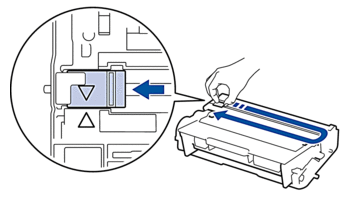
| 1. Nettoyez chaque fil corona (un par couleur si plusieurs toners) à l'intérieur de l'unité tambour en faisant coulisser l'onglet vert. Après avoir fait le nettoyage, assurez-vous de retourner les onglets sur leur position d'origine. |
 | |
| 2. La cartouche de toner est peut être endommagée. | |
Placez une nouvelle cartouche de toner en vous référant aux instructions suivantes: Cliquez ici pour imprimer la page de test. [185KB / PDF] Comparez votre document imprimé avec la diagramme imprimé afin d'identifier la couleur du toner causant problème. Remplacez la cartouche de toner causant problème *. | |
3. Si le problème continue, l'unité tambour est peut être endommagée. Placez une nouvelle unité tambour pour la couleur posant problème. | |
* Référez-vous aux instructions de votre imprimante. |

Lignes colorées en travers de la page:
 | 1. La cartouche toner est peut être endommagée |
Placez une nouvelle cartouche de toner en vous référant aux instructions suivantes: Cliquez ici pour imprimer la page de test. [185KB / PDF] Comparez votre document imprimé avec la diagramme imprimé afin d'identifier la couleur du toner causant problème. Remplacez la cartouche de toner causant problème *. | |
| 2. Si le problème continue, l'unité tambour est peut être endommagée. Placez une nouvelle unité tambour pour la couleur posant problème * | |
| * Référez-vous aux instructions de votre imprimante. |
Complètement vide ou quelques couleurs manquent:
 |
|
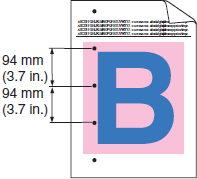
Taches de couleur à intervalles de 94mm:
| 1. L'unité tambour est peut être souillée de colle provenant d'étiquettes |
Cliquez ici pour imprimer la page de test. [185KB / PDF] Comparez votre document imprimé avec la diagramme imprimé afin d'identifier la couleur causant problème. Nettoyez l'unité tambour de la couleur posant problème. | |
2. Si le problème continue, l'unité tambour est peut être endommagée. | |
Placez une nouvelle unité tambour pour la couleur posant problème Référez-vous aux instructions de votre imprimante. |
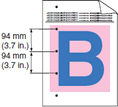
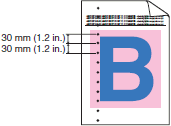
Taches de couleur à intervalles de 30mm:
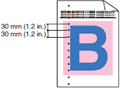 | La cartouche de toner est peut être endommagée. |
Placez une nouvelle cartouche de toner en vous référant aux instructions suivantes: Cliquez ici pour imprimer la page de test. [185KB / PDF]Comparez votre document imprimé avec la diagramme imprimé afin d'identifier la couleur du toner causant problème. Remplacez la cartouche de toner causant problème. Référez-vous aux instructions de votre imprimante. |
Mauvais alignement des couleurs:
| 1. Assurez-vous que la machine soit sur une surface stable |
| 2. L'unité tambour est peut être endommagée | |
Cliquez ici pour imprimer la page de test. [185KB / PDF] Comparez votre document imprimé avec la diagramme imprimé afin d'identifier la couleur causant problème. Nettoyez l'unité tambour de la couleur posant problème. | |
| 3. Si le problème continue, l'unité courroie est peut être endommagée | |
Placez une nouvelle unité courroie. Référez-vous aux instructions de votre imprimante. |

 |
|
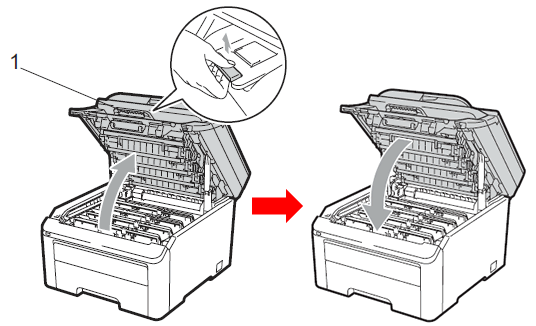
Si cela ne fonctionne toujours pas, vous devez faire une demande de retour des produits.
Veuillez suivre la procédure de retour ci-dessous :
| Allez sur votre compte client > Mes commandes et cliquez sur la commande. |
| Sélectionner le produit. |
 | Choisir la procédure de test "SAV : Problème de qualité" |
 | Suivre la procédure si ce n'est pas encore fait sinon, Cliquer sur "Poursuivre la procédure". |
Vous pourrez suivre l'état du retour au niveau de Mon compte > Retour produit.
Le client sera averti par mail à chaque étape : En attente de confirmation, En attente du colis pour échange, colis reçu,...