

 19,99 €TTC 16,66 € HT
Comment pouvons-nous vous aider ?

Service Après Vente
Je souhaite contacter le service client
Les informations concernant notre service client se trouvent en bas de page dans la rubrique "Contactez-nous".
S'il s'agit d'une demande de renseignements suite à un problème avec un produit, merci de vous rendre à la page j'ai un problème avec un produit.
Si c'est pour une question pour laquelle vous n'avez pas trouvé de réponse dans notre FAQ, envoyer nous un mail à sav@cartouchemania.com ou bien appelez-nous au 01 84 23 80 68.
Vous disposez aussi du Live Chat en bas à droite de nos pages.
J'ai un problème avec un produit
Vous pourrez peut-être trouver la solution dans notre FAQ :
Je n'ai pas reçu les bons produits (erreur de commande / erreur de préparation)
Ma cartouche ne s'insère pas dans l'imprimante
Ma cartouche n'est pas détectée par l'imprimante
Comment résoudre un problème de qualité sur des cartouches d'encre ?
Comment résoudre un problème de qualité sur un toner laser ?
Toutes les questions liées au Service après vente
Si le problème persiste, il faudra probablement échanger le produit défectueux.
Veuillez suivre la procédure de retour ci-dessous :
 | Aller sur votre compte client > Mes commandes et cliquez sur la commande. |
 | Sélectionner le produit. |
 | Choisir la procédure de test. |
 | Suivre la procédure si ce n'est pas encore fait sinon, Cliquer sur "Poursuivre la procédure". |
Vous pourrez suivre l'état du retour au niveau de Mon compte > Retour produit.
Le client sera averti par mail à chaque étape : En attente de confirmation, En attente du colis pour échange, colis reçu,...
Ma cartouche n'est pas détectée par l'imprimante.
Avant toute chose, il faut savoir que les fabricants se servent des mises à jour principalement pour éviter l'utilisation des cartouches génériques.
Nous vous conseillons donc de les désactiver.
Vous trouverez des informations sur la page "Pourquoi désactiver la mise à jour automatique de mon imprimante ?".
 Assurez-vous d'avoir installé la bonne référence de cartouche dans votre imprimante
Utilisez le moteur de recherche de notre site avec la référence exacte de votre imprimante et vérifiez si vous avez bien commandé les bonnes références.
Si vous avez encore un doute, comparez la référence des cartouches présentes dans votre imprimante avec celles présentent sur votre bon de commande ou facture.
Certains produit n'ont pas tout à fait la même référence que l'originale. Exemple: EPSON 16XL = T1631-32-33-34, en compatible vous pouvez avoir des E1631-32-33-34.
Si vous avez un doute sur la référence rendez-vous sur la page : La référence de mon imprimante n'est pas notée sur l'emballage
 Assurez-vous d'avoir retiré l'ensemble des protections
Voir les explications à la page "Ma cartouche ne s'insère pas dans l'imprimante"
 Identifiez la couleur qui ne fonctionne pas
Si par exemple vous avez acheté un pack de plusieurs couleurs, vérifiez quelle couleur pose problème.
 Vérifiez que vous avez bien positionné la cartouche
Vérifiez que vous avez mis la bonne couleur au bon emplacement et dans le bon sens.
Si c'est bien le cas et que cela ne fonctionne pas, essayez à nouveau d'enlever la cartouche, attendez que l'imprimante indique l'absence de cartouche et remettez-la.
Refaire cette opération 3 à 7 fois.
La plupart du temps un "clic" doit s'entendre.
Il peut arriver que la languette qui clipse la cartouche à l'imprimante soit trop souple. Le contacte avec la puce de la cartouche ne peut donc pas se faire.
Calez un morceau de carton plié au niveau de la languette afin de l'écarter davantage.
 Nettoyez la puce des cartouches et les contacteurs de votre imprimante
| Retirer la ou les cartouches qui ne sont pas détectées en évitant de toucher les puces ou les bandes électriques cuivrées. |
 | Humidifiez légèrement un chiffon non pelucheux avec de l'eau distillée ou bien de l'alcool isopropylique puis nettoyez les puces ou bandes électriques. |
 | Attendre 10 minutes que les contacts sèchent. |
 | Réinstallez la ou les cartouches. |
Vous pouvez aussi vérifier que les ailettes de vos contacteurs (contact entre la puce de la cartouche et l'imprimante) ne sont pas cassées.
C'est surtout valable pour les imprimantes utilisant les cartouches d'encre EPSON 16-18-24-26-29-33-35

 Vérifiez qu'aucun document n'est en file d'attente. Si tel est le cas, supprimez-le.
 Réinitialisez votre imprimante :
| Retirer l'ensemble des cartouches (ainsi que le récupérateur de poudre et le tambour si vous en avez) et patienter que jusqu'à ce que l'imprimante indique que les produits sont manquants. |
| Éteindre l’imprimante. |
| Retirer le câble USB et le câble d'alimentation de l'imprimante et attendre 2mn chrono. |
| Rebranchez les câbles et allumez l'imprimante. |
 | Attendez que l'imprimante vous note l'absence de cartouches et replacez-les. |
Refaire le Test 2 ou 3 fois si cela n'a pas fonctionné.
 | Il peut arriver que les cartouches génériques ne fonctionnent pas avec les cartouches originales ou bien avec des compatibles qui disposent de puces différentes. Nous vous conseillons d'avoir que des cartouches du même type, génériques ou originales, dans votre imprimante. Si une cartouche n'est pas détectée, nous vous conseiller de tester un ensemble complet, voir un 2ème pack si vous en disposez d'un 2ème. Attention à bien vérifier que les références de produit correspondent bien à celles que vous aviez précédemment dans l'imprimante car nous ne pouvons reprendre des produits ouverts s'il y a une erreur de commande |
Si cela ne fonctionne toujours pas, vous devez faire une demande de retour des produits.
Veuillez suivre la procédure de retour ci-dessous :
| Allez sur votre compte client > Mes commandes et cliquez sur la commande. |
| Sélectionner le produit. |
| Choisir la procédure de test "SAV : Ma cartouche n'est pas détectée" |
| Suivre la procédure si ce n'est pas encore fait sinon, Cliquer sur "Poursuivre la procédure". |
Vous pourrez suivre l'état du retour au niveau de Mon compte > Retour produit.
Le client sera averti par mail à chaque étape : En attente de confirmation, En attente du colis pour échange, colis reçu,...
Ma cartouche ne s'insère pas dans l'imprimante.
Pourquoi ma cartouche ne s'insère pas dans mon imprimante ?
Le problème peut venir de plusieurs choses.
Il peut s'agir d'une erreur de commande, d'une erreur de préparation, d'une erreur de notre site internet, ...
Merci de suivre les recommandations ci-dessous.
Vérifiez que vous avez bien la bonne référence pour votre imprimante
Utilisez le moteur de recherche de notre site avec la référence exacte de votre imprimante et vérifiez si vous avez bien commandé les bonnes références.
Si vous avez encore un doute, comparez la référence des cartouches présentes dans votre imprimante avec celles affichées sur votre bon de commande ou facture.
Si vous avez les bonnes références, Il n'y a aucune raison que la cartouche ou le toner ne s'insère pas.
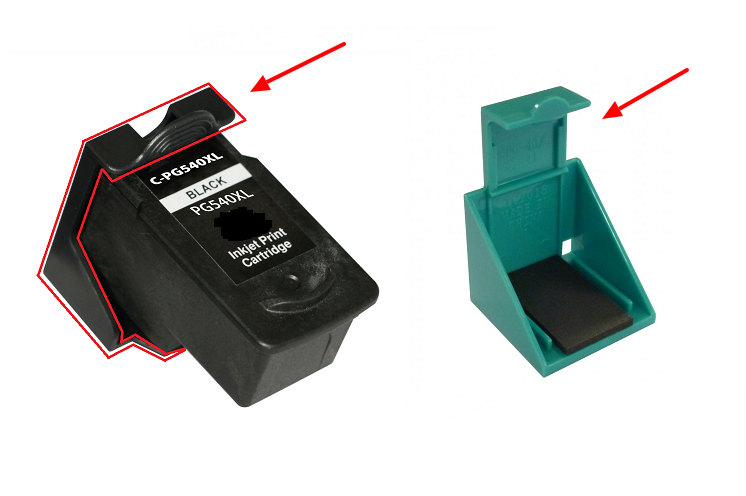
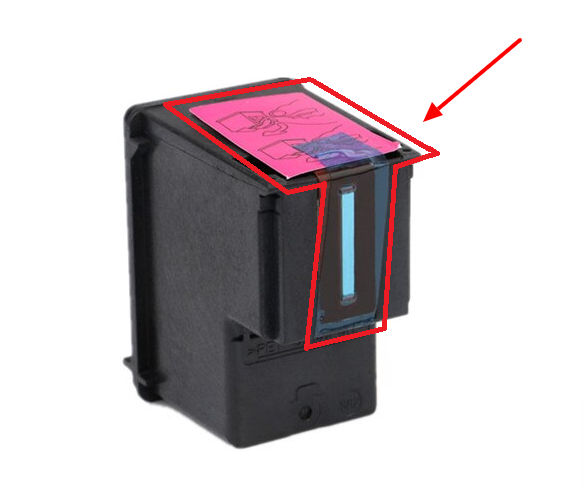
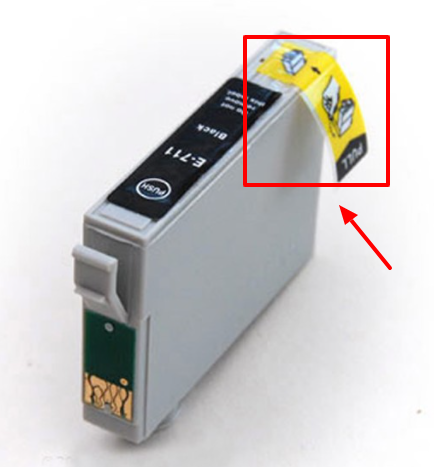
Vérifiez avoir bien retiré l'ensemble des protections (Voir images ci-dessous)
Attention : Ne mettez pas les doigts sur le circuit électrique ou sur la puce des cartouches.
Si vous ne savez pas comment changer votre cartouche, rendez-vous à la page "Comment installer/changer la cartouche de mon imprimante"
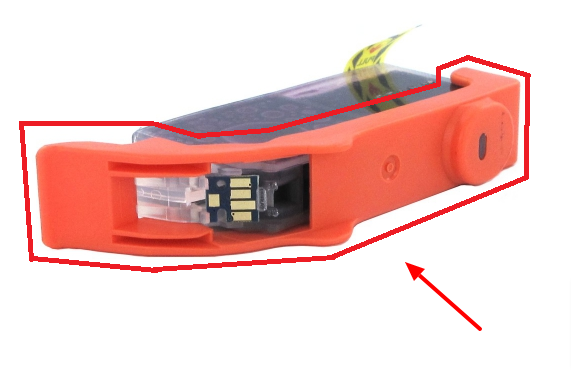
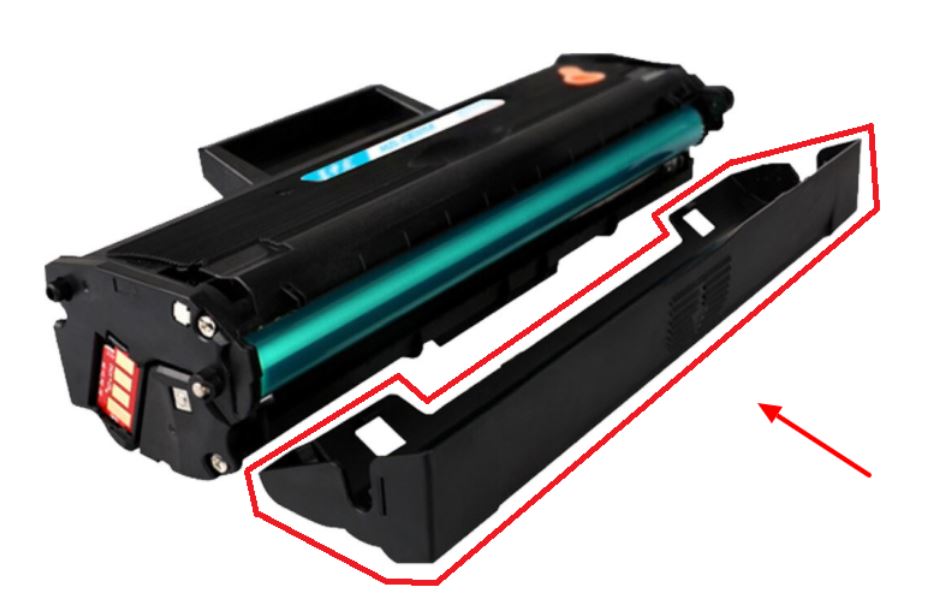
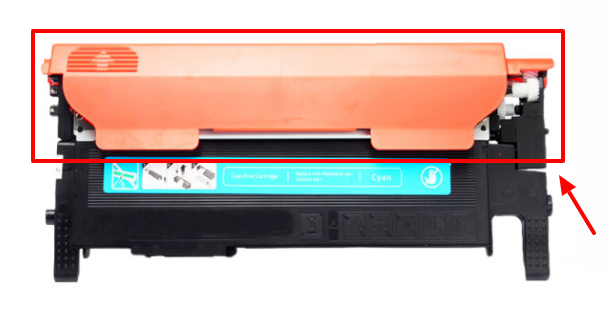
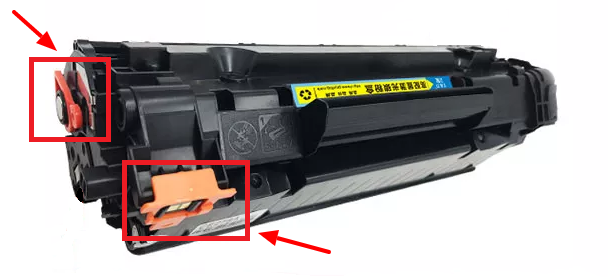
Vérifier que rien n'empêche l'installation de la cartouche dans votre imprimante
Vérifiez que le consommable est inséré dans le bon sens
Vérifiez que vous avez bien tenté d'installer la cartouche dans le compartiment (couleur) approprié
Si cela ne fonctionne toujours pas, vous devez faire une demande de retour des produits.
Veuillez suivre la procédure de retour ci-dessous :
| Allez sur votre compte client > Mes commandes et cliquez sur la commande. |
| Sélectionner le produit. |
| Choisir la procédure de test "SAV : Ma cartouche ne s'insère pas" |
| Suivre la procédure si ce n'est pas encore fait sinon, Cliquer sur "Poursuivre la procédure". |
Vous pourrez suivre l'état du retour au niveau de Mon compte > Retour produit.
Le client sera averti par mail à chaque étape : En attente de confirmation, En attente du colis pour échange, colis reçu,...
Comment résoudre un problème de qualité sur des cartouches d'encre ?
Avant toute chose, vérifiez avoir bien retiré l'ensemble des protections. Notamment la languette qui permet à l'encre de s'écouler.
Aucune couleur ne s'imprime Vérifiez s'il ne s'agit pas d'un problème de pilote / driver de votre imprimante (test uniquement pour les imprimantes disposant d'un scanner)
Faites une photocopie à partir de l'imprimante et vérifiez si cela fonctionne.
Si c'est le cas, c'est que l'encre s'écoule bien mais qu'il il y a un problème de "transmission/interprétation des données" entre l'imprimante et l'ordinateur.
Réinstallez les pilotes / drivers de votre imprimante (voir manuel de l'imprimante).
Faites un nettoyage en profondeur des têtes d'impressions de l'imprimante (voir manuel de l'imprimante).
S'il y a un léger mieux, renouvelez l'opération.
Attention, ce type de nettoyage consomme beaucoup d'encre. Utilisez principalement les nettoyages de bases et n'en faites pas plus de 3.
Si cela ne fonctionne toujours pas, vous devrez procéder au retour des produits. Voir plus bas.
Certaines couleurs ne s'impriment pas
Vérifier que l'encre de la cartouche n'est pas sèche (pour les cartouches avec tête d'impression (Canon, Dell, HP, Lexmark)
Appliquez un essuie-tout sur la tête d'impression de la cartouche. Vous devriez voir toutes les couleurs sur l'essuie-tout..
Si ce n'est pas le cas, faites-le plusieurs fois.
Dans tous les cas, passez à l'étape 2.
Faites un nettoyage en profondeur des têtes d'impressions de l'imprimante (voir manuel de l'imprimante).
S'il y a un léger mieux, renouvelez l'opération.
Attention, ce type de nettoyage consomme beaucoup d'encre. Utilisez principalement les nettoyages de bases et n'en faites pas plus de 3. Installez un jeu complet avec les mêmes cartouches. Il se peut qu'il y ait un problème entre les différentes puces des cartouches.
Imprimez une page de démonstration ou bien cette page cette page test (à conserver).
Si le problème persiste, la tête d'impression est probablement bouchée.
Trempez la tête d'impression dans de l'alcool isopropylique ou dans de l'eau déminéralisée.
Pour les cartouches sans têtes d'impression, il faudra vérifier que vous puissiez retirer la tête d'impression de votre imprimante (se référer au manuel de votre imprimante).
Une fois que la cartouche ou la tête d'impression de votre imprimante est complètement sèche, replacez la dans votre imprimante.
Si cela ne fonctionne toujours pas, vous devrez procéder au retour des produits. Voir plus bas.
Les couleurs s'impriment mal
Il s'agit probablement d'un problème de stockage ou d'absence d'utilisation de l'imprimante.
Des résidus d'encre ont du sécher et empêchent l'écoulement de l'encre dans les buses de votre imprimante.
Il peut s'agir également du papier que vous utilisez qui pourrait-être trop poreux.
Vous obtiendrez un bien meilleure rendu de vos impressions avec un papier de qualité.
Vérifier que l'encre de la cartouche n'est pas sèche (pour les cartouches avec tête d'impression (Canon, Dell, HP, Lexmark)
Appliquez un essuie-tout sur la tête d'impression de la cartouche. Vous devriez voir toutes les couleurs sur l'essuie-tout.
Si ce n'est pas le cas, faites-le plusieurs fois.
Dans tous les cas, passez à l'étape 2. Faites un nettoyage en profondeur des têtes d'impressions de l'imprimante (voir manuel de l'imprimante).
S'il y a un léger mieux, renouvelez l'opération.
Attention, ce type de nettoyage consomme beaucoup d'encre. Utilisez principalement les nettoyages de bases et n'en faites pas plus de 3. Imprimez une page de démonstration ou bien cette page test (à conserver).
Si le problème persiste, la tête d'impression est probablement bouchée.
Trempez la tête d'impression de la cartouche dans de l'alcool isopropylique ou dans de l'eau déminéralisée.
Pour les cartouches sans têtes d'impression, il faudra vérifier que vous puissiez retirer la tête d'impression de votre imprimante (se référer au manuel de votre imprimante).
Une fois que la cartouche ou la tête d'impression de votre imprimante est complètement sèche, replacez-la dans votre imprimante.
Si cela ne fonctionne toujours pas, vous devez faire une demande de retour des produits.
Veuillez suivre la procédure de retour ci-dessous :
| Allez sur votre compte client > Mes commandes et cliquez sur la commande. |
| Sélectionner le produit. |
| Choisir la procédure de test "SAV : Problème de qualité" |
| Suivre la procédure si ce n'est pas encore fait sinon, Cliquer sur "Poursuivre la procédure". |
Vous pourrez suivre l'état du retour au niveau de Mon compte > Retour produit.
Le client sera averti par mail à chaque étape : En attente de confirmation, En attente du colis pour échange, colis reçu,...
Ma cartouche est détectée comme vide ou presque vide, Je n'ai pourtant fait que très peu d'impressions.
Il y a deux types de cartouches :
1. Les cartouches remanufacturées : Canon, Dell, HP, Lexmark avec 2 cartouches uniquement (Noir et Couleurs) :
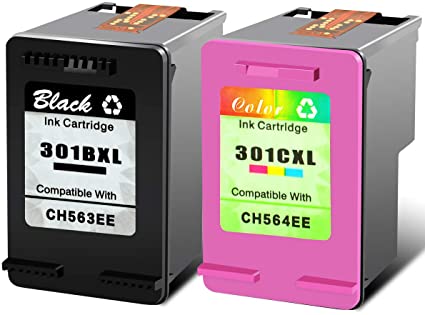
Ce sont les cartouches du fabricant officiel, vides ou pratiquement vides qui ont été remis à neuf.
Elles affichent la plupart du temps des informations erronées sur le niveau d'encre vu que la puce n'est pas forcément réinitialisée.
Cela n'empêchera nullement l'impression.
Pour les cartouches Dell, HP et Lexmark, il suffira, la plupart du temps, d'appuyer sur le bouton "OK".
Pour les cartouches Canon, un mode d'emploi vous a normalement été fourni. Si ce n'est pas le cas, merci de vous rendre sur la page
Canon - Désactivation du niveau d'encre sur les cartouches remanufacturées.
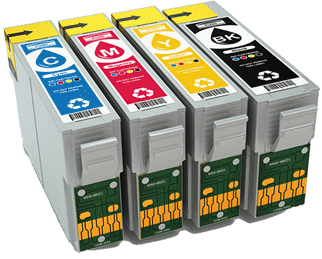
Ces cartouches doivent afficher un niveau d'encre à 100% une fois installé.
Si ce n'est pas le cas, il doit y avoir un problème sur la puce.
Avec certaines imprimantes Brother, il faut parfois indiquer le changement de cartouche au niveau de l'imprimante sinon le niveau reste affiché comme vide.
Voir la procédure de remise à zéro des compteurs des imprimantes laser Brother.
Information :
La puce tient compte du nombre de pages à 5% de remplissage. Vous trouverez des exemples de couverture de page sur le lien suivant : 5-pourcent-remplissage.jpg
Si votre cartouche est affichée pour 300 pages et que vous imprimez à 15% de remplissage, vous ne pourrez imprimer que 100 pages.
Dans le cas inverse, si vous imprimez à 1% de remplissage, il vous restera de l'encre mais la puce bloquera tout de même après 300 pages.
Si le problème persiste, il faudra nous contacter afin que l'on règle votre problème.
Veuillez suivre la procédure de retour ci-dessous :
| Aller sur votre compte client > Mes commandes et cliquez sur la commande. |
| Sélectionner le produit. |
| Choisir la procédure de test "SAV : Ma cartouche est vide ou le niveau d'encre affiché est mauvais". |
| Suivre la procédure si ce n'est pas encore fait sinon, Cliquer sur "Poursuivre la procédure". |
Vous pourrez suivre l'état du retour au niveau de Mon compte > Retour produit.
Le client sera averti par mail à chaque étape : En attente de confirmation, En attente du colis pour échange, colis reçu,...
Je n'ai pas reçu les bons produits (erreur de commande / erreur de préparation)
Il peut s’agir d’une erreur de préparation ou bien d’une erreur de commande.
Si les références reçues ne correspondent pas à votre bon de commande ou facture :
Vérifiez si vous avez bien reçu votre commande et non pas celle d’un autre client
Le bon de commande doit être à votre nom. Si ce n’est pas le cas, merci de vous rendre en bas de cette page pour suivre la procédure de retour.
Assurez-vous que vous avez bien commandé la bonne référence de cartouche pour votre imprimante
Utilisez le moteur de recherche de notre site avec la référence exacte de votre imprimante et vérifiez si vous avez bien commandé les bonnes références.

Si vous avez encore un doute, comparez la référence des cartouches présentes dans votre imprimante avec celles inscrites sur votre bon de commande ou facture.
S'il s'agit bien d'une erreur, merci de vous rendre en bas de cette page pour suivre la procédure de retour.
Assurez-vous que votre commande n'a pas été livrée partiellement
Si certains articles manquants ne sont pas affichés sur le bon de commande, c'est que la livraison est partielle et que le reste de votre commande devrait arriver prochainement.
Vous pouvez toujours nous envoyer un message pour avoir une date de livraison précise.
Les Références reçues ne semblent pas correspondre
Il peut arriver que nous envoyions un produit avec une référence différente. Cela ne veut pas dire qu'il ne s'agit pas du bon produit.
Il existe de nombreuses références dites universelles. C'est-à-dire que le produit est compatible avec de nombreuses références.
Nous vous conseillons tout de même de contacter notre SERVICE CLIENT afin de vous en assurer.
Mon imprimante n’est pas affichée sur l’emballage
Voir les explications sur la page suivante « La référence de mon imprimante n’est pas notée sur l’emballage »
Si le problème persiste, il faudra probablement échanger le produit défectueux.
Veuillez suivre la procédure de retour ci-dessous :
| Aller sur votre compte client > Mes commandes et cliquez sur la commande. |
| Sélectionner le produit. |
| Choisir la procédure de test "Erreur de commande ou de préparation de commande". |
| Suivre la procédure si ce n'est pas encore fait sinon, Cliquer sur "Poursuivre la procédure". |
Vous pourrez suivre l'état du retour au niveau de Mon compte > Retour produit.
Le client sera averti par mail à chaque étape : En attente de confirmation, En attente du colis pour échange, colis reçu,...
Mon imprimante est en panne/J'ai changé d'imprimante. Puis-je retourner les anciens produits ?
Normalement non. Cependant vous pouvez contacter notre service client afin qu'il puisse trouver une solution à votre problème.
Mon bon d'achat / code de réduction ne fonctionne pas
Vérifiez que vous avez bien inséré le code sans erreur.
Dans le cas où vous l'auriez déjà utilisé partiellement, le code a dû être modifié.
Merci de vérifier le code au niveau de votre compte client, "Mes bons de réduction" ou "Mes bons d'achat"
Si le problème persiste, merci de vous rapprocher de notre service client.
En savoir plus sur les codes de réduction et les bons d'achat.
A quelle adresse retourner mes produits ?
Avant de retourner vos produits, il faut vous assurer d'avoir un numéro de retour. En savoir plus sur la procédure de retour.
Si c'est le cas, notre adresse vous a été donné au même moment.
Adresse :
CartoucheMania
Service retour produit
3 avenue des Orangers
94380 Bonneuil sur Marne
Mon imprimante HP indique que la cartouche est une contrefaçon.
Il faut savoir que les fabricants de cartouches font tout ce qui peuvent pour dissuader les consommateurs à acheter des cartouches compatibles.
Lorsque ce message s'affiche, cliquez simplement sur "NON".
Une nouvelle fenêtre va alors s'ouvrir. Cliquez sur "OK".
Vous pourrez normalement imprimer sans soucis.
Si le problème persiste, il faudra nous contacter afin que l'on règle votre problème.
Veuillez suivre la procédure de retour ci-dessous :
| Allez sur votre compte client > Mes commandes et cliquez sur la commande. |
| Sélectionner le produit. |
| Choisir la procédure de test "SAV : Ma cartouche n'est pas détectée". |
| Il n'est pas utile, dans votre cas, de suivre la procédure de test. Poursuivez votre demande de retour. |
Vous pourrez suivre l'état du retour au niveau de Mon compte > Retour produit.
Le client sera averti par mail à chaque étape : En attente de confirmation, En attente du colis pour échange, colis reçu,...
Mon imprimante m'indique que ma cartouche n'est pas originale. Que faire ?
Vu que vous avez installé des cartouches compatibles, il est normal que certaines imprimantes affiches affichent un message type "cartouches non originales installées".
Il faut simplement cliquer sur "OK" pour pouvoir utiliser les cartouches.
Si le problème persiste, veuillez suivre la procédure de retour ci-dessous :
| Allez sur votre compte client > Mes commandes et cliquez sur la commande. |
| Sélectionner le produit. |
| Choisir la procédure de test "SAV : Ma cartouche n'est pas détectée". |
| Il n'est pas utile, dans votre cas, de suivre la procédure de test. Poursuivez votre demande de retour. |
Vous pourrez suivre l'état du retour au niveau de Mon compte > Retour produit.
Le client sera averti par mail à chaque étape : En attente de confirmation, En attente du colis pour échange, colis reçu,...
Comment résoudre un problème de qualité sur un toner laser ?
Contrôlez les points suivants: Vérifiez que le papier que vous utilisez corresponde au type de papier accepté par votre imprimante.Les ramettes de papier "standard" conviennent parfaitement aux imprimantes laser à l'inverse de certains papiers photo qui ne s'utilisent qu'avec les imprimantes jets d'encre.
Référez-vous au manuel de votre imprimante.
Vérifiez que les unités tambour et les cartouches de toner soient installées correctement. Référez-vous au manuel de votre imprimante.
Si le problème persiste, passez à l'étape suivante.
Veuillez cliquer sur l'image qui correspond le plus à votre problème.Si le problème persiste, il faudra faire une demande de retour du produit. Voir la procédure en bas de page.
| |||||




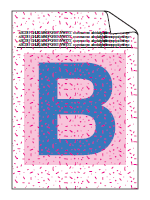

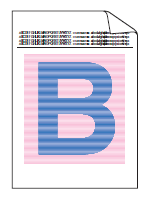
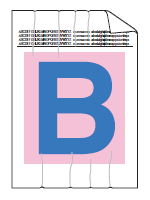
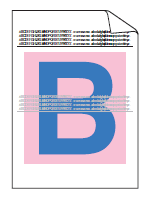
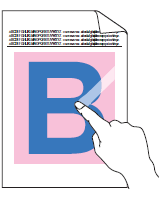


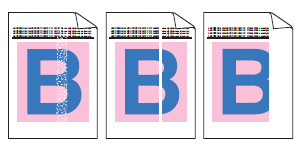
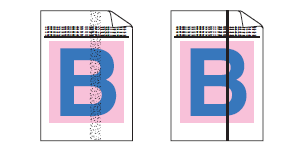
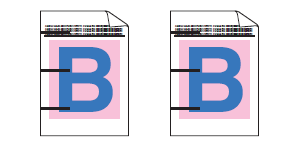
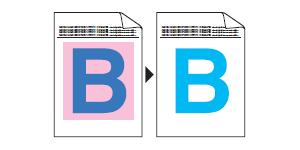
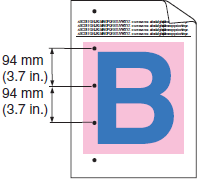
Lignes, bandes ou stries blanches sur la page:
 | L'unité tambour peut être endommagée. |
1. Cliquez ici pour imprimer la page de test. [185KB / PDF] 2. Comparez la couleur de votre document imprimé pour identifier la couleur manquante de l'unité tambour. 3. Remplacez l'unité tambour qui correspond à la couleur causant problème. Référez-vous aux instructions de votre imprimante. |
Couleurs pâles ou peu nettes sur la page:
 | 1. Assurez-vous que le mode d'économie de toner ne soit pas activé sur l'imprimante et dans le pilote d'imprimante. Si le mode d'économie de toner est activé, désactivez-le et essayez d'imprimer à nouveau. Référez-vous au manuel de votre imprimante. 2. Le toner s'est peut-être solidifié dans la cartouche. Secouez gentiment toutes les cartouches de toner puis essayez à nouveau d'imprimer. 3. Effectuez une calibration des couleurs pour améliorer la densité. Référez-vous aux instructions de votre imprimante. |
Bandes verticales sur un fond clair:
 | Un des rouleaux de tambour est peut être sale. |
Cliquez ici pour imprimer la page de test. [185KB / PDF] Comparez la couleur de votre document imprimé avec le diagramme imprimé pour identifier la couleur manquante de l'unité tambour. Nettoyez l'unité tambour qui correspond à la couleur posant problème. Référez-vous aux instructions de votre imprimante. |
Taches blanches ou impression pâle:
 | 1. L'unité tambour est peut être sale. |
Cliquez ici pour imprimer la page de test. [185KB / PDF] Comparez la couleur de votre document imprimé avec le diagramme imprimé pour identifier la couleur manquante de l'unité tambour. Nettoyez l'unité tambour qui correspond à la couleur posant problème. Référez-vous aux instructions de votre imprimante. | |
| 2. Essayez de changer le paramètre du papier sur plus épais comme "Epais" ou "Papier plus épais" dans le pilote d'imprimante et dans le menu de la machine et essayez d'imprimer à nouveau. | |
| 3. Vérifiez les conditions ambiantes d’utilisation de l’imprimante | |
| Des conditions telles qu’un taux d’humidité élevé peuvent produire des taches blanches ou des trous d’impression. Utilisez l'imprimante dans les conditions suivantes : Température: 10ºC à 32.5ºC Humidité: 20% à 80% (sans condensation) |
Le toner se disperse ou macule les pages:
 | 1. Contrôlez l'environnement de la machine |
Les conditions telles qu'une forte humidité peuvent causer une dispersion du toner. Température: 10ºC à 32.5ºC Humidité: 20% à 80% (sans condensation) | |
2. La cartouche de toner est peut-être endommagée | |
Cliquez ici pour imprimer la page de test. [185KB / PDF] Comparez votre document imprimé avec le diagramme pour identifier la couleur causant problème. Remplacez la cartouche de toner de la couleur causant problème. Référez-vous aux instructions de votre imprimante. | |
3. Si le problème continue, l'unité tambour est peut-être endommagée | |
Placez une nouvelle unité tambour pour la couleur causant problème. Référez-vous aux instructions de votre imprimante. |
Page entièrement imprimée d'une couleur:
 | L'unité tambour est peut être endommagée |
Placez une nouvelle unité tambour de la façon suivante: 1. Cliquez ici pour imprimer la page de test. [185KB / PDF] 2. Comparez votre document imprimé avec le diagramme pour identifier la couleur causant problème. 3. Remplacez l'unité tambour de la couleur. Référez-vous aux instructions de votre imprimante. |
Densité inégale à intervalles réguliers en travers de la page:
 | 1. Effectuez une calibration des couleurs afin d'améliorer la densité * |
| 2. La cartouche de toner est peut-être endommagée | |
| Cliquez ici pour imprimer la page de test. [185KB / PDF] Comparez votre document imprimé avec le diagramme pour identifier la couleur inégale. Remplacez la cartouche de toner de la couleur *. | |
| Si le problème continue, l'unité tambour est peut être endommagée. Placez une nouvelle unité tambour de la couleur causant problème *. | |
| * Référez-vous aux instructions de votre imprimante. |
 | 1. Assurez-vous que le type de papier soit réglé correctement dans le pilote d'imprimante et sur la machine dans le menu Type Papier |
| 2. Pour certaines imprimantes Brother, assurez-vous que les deux leviers gris à l'intérieur du couvercle arrière de la machine soient en position supérieure | |
 | |
| 3. Contrôlez l'environnement de la machine |
Des conditions telles qu'une forte humidité peuvent causer une impression fantôme ou des points blancs. Température conseillé : 10ºC à 32.5ºC Humidité conseillé : 20% à 80% (sans condensation) | |
4. L'unité tambour est peut être endommagée | |
Placez une nouvelle unité tambour en suivant les instructions ci-dessous: - Cliquez ici pour imprimer la page de test. [185KB / PDF] - Comparez votre document imprimé avec le diagramme imprimé afin d'identifier la couleur du tambour posant problème. - Remplacez l'unité tambour de la couleur. Référez-vous aux instructions de votre imprimante. |
 | 1. Assurez-vous que le type de papier soit réglé correctement dans le pilote d'imprimante et sur la machine dans le menu Type Papier |
| 2. Pour certaines imprimantes Brother, assurez-vous que les deux leviers gris à l'intérieur du couvercle arrière de la machine soient en position supérieure | |
| |
3. Améliorez la tenue du toner dans le pilote de l'imprimante. Si l'amélioration n'est pas suffisante, sélectionnez "Papier très épais" dans le paramètre du Type de Media. Référez-vous aux instructions de votre imprimante. |
 | 1. Nettoyez les rouleaux des tambours.* |
2. La cartouche de toner est peut être endommagée | |
Placez une nouvelle cartouche de toner en vous référant aux instructions suivantes: Cliquez ici pour imprimer la page de test. [185KB / PDF] Comparez votre document imprimé avec la diagramme imprimé afin d'identifier la couleur du toner causant problème. Remplacez la cartouche de toner causant problème. * | |
* Référez-vous aux instructions de votre imprimante. |
Points ou bandes de couleur sur la longueur de la page:
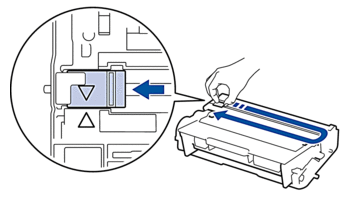
| 1. Nettoyez chaque fil corona (un par couleur si plusieurs toners) à l'intérieur de l'unité tambour en faisant coulisser l'onglet vert. Après avoir fait le nettoyage, assurez-vous de retourner les onglets sur leur position d'origine. |
 | |
| 2. La cartouche de toner est peut être endommagée. | |
Placez une nouvelle cartouche de toner en vous référant aux instructions suivantes: Cliquez ici pour imprimer la page de test. [185KB / PDF] Comparez votre document imprimé avec la diagramme imprimé afin d'identifier la couleur du toner causant problème. Remplacez la cartouche de toner causant problème *. | |
3. Si le problème continue, l'unité tambour est peut être endommagée. Placez une nouvelle unité tambour pour la couleur posant problème. | |
* Référez-vous aux instructions de votre imprimante. |

Lignes colorées en travers de la page:
 | 1. La cartouche toner est peut être endommagée |
Placez une nouvelle cartouche de toner en vous référant aux instructions suivantes: Cliquez ici pour imprimer la page de test. [185KB / PDF] Comparez votre document imprimé avec la diagramme imprimé afin d'identifier la couleur du toner causant problème. Remplacez la cartouche de toner causant problème *. | |
| 2. Si le problème continue, l'unité tambour est peut être endommagée. Placez une nouvelle unité tambour pour la couleur posant problème * | |
| * Référez-vous aux instructions de votre imprimante. |
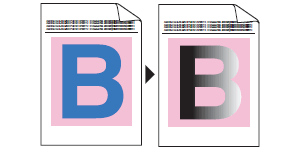
Complètement vide ou quelques couleurs manquent:
 |
|
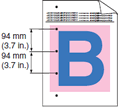
Taches de couleur à intervalles de 94mm:
| 1. L'unité tambour est peut être souillée de colle provenant d'étiquettes |
Cliquez ici pour imprimer la page de test. [185KB / PDF] Comparez votre document imprimé avec la diagramme imprimé afin d'identifier la couleur causant problème. Nettoyez l'unité tambour de la couleur posant problème. | |
2. Si le problème continue, l'unité tambour est peut être endommagée. | |
Placez une nouvelle unité tambour pour la couleur posant problème Référez-vous aux instructions de votre imprimante. |
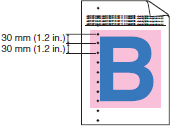
Taches de couleur à intervalles de 30mm:
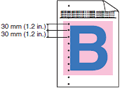 | La cartouche de toner est peut être endommagée. |
Placez une nouvelle cartouche de toner en vous référant aux instructions suivantes: Cliquez ici pour imprimer la page de test. [185KB / PDF]Comparez votre document imprimé avec la diagramme imprimé afin d'identifier la couleur du toner causant problème. Remplacez la cartouche de toner causant problème. Référez-vous aux instructions de votre imprimante. |
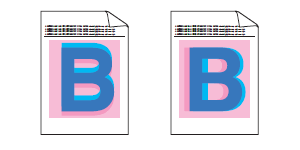
Mauvais alignement des couleurs:
| 1. Assurez-vous que la machine soit sur une surface stable |
| 2. L'unité tambour est peut être endommagée | |
Cliquez ici pour imprimer la page de test. [185KB / PDF] Comparez votre document imprimé avec la diagramme imprimé afin d'identifier la couleur causant problème. Nettoyez l'unité tambour de la couleur posant problème. | |
| 3. Si le problème continue, l'unité courroie est peut être endommagée | |
Placez une nouvelle unité courroie. Référez-vous aux instructions de votre imprimante. |

 |
|
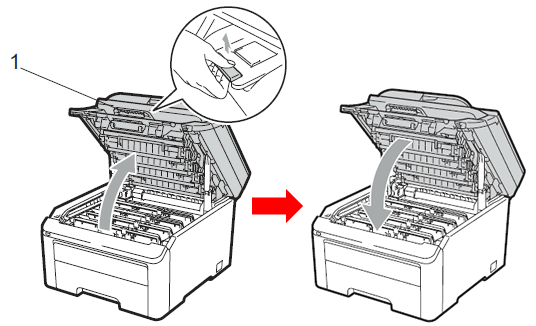
Si cela ne fonctionne toujours pas, vous devez faire une demande de retour des produits.
Veuillez suivre la procédure de retour ci-dessous :
| Allez sur votre compte client > Mes commandes et cliquez sur la commande. |
| Sélectionner le produit. |
| Choisir la procédure de test "SAV : Problème de qualité" |
| Suivre la procédure si ce n'est pas encore fait sinon, Cliquer sur "Poursuivre la procédure". |
Vous pourrez suivre l'état du retour au niveau de Mon compte > Retour produit.
Le client sera averti par mail à chaque étape : En attente de confirmation, En attente du colis pour échange, colis reçu,...
Comment réinitialiser le tambour de son imprimante Brother ?
Lors du changement de votre tambour, il se peut que votre imprimante garde "en mémoire" l'information du précédent tambour (vide).
Vous devrez suivre une procédure pour indiquer à votre imprimante Brother qu'un nouveau tambour vient d'être installé.
La procédure est différente suivant les tambours et les imprimantes.
Il faut généralement laisser le capot de votre imprimante ouvert pour réaliser cette opération.
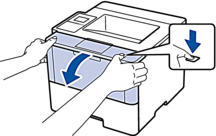
Cliquez sur la référence de votre tambour Brother dans la liste ci-dessous, si cela ne fonctionne pas, suivez les instructions en bas de page :
Tambour Brother DR241 Tambour Brother DR320 Tambour Brother DR321 Tambour Brother DR1050 Tambour Brother DR2000 Tambour Brother DR2100 Tambour Brother DR2200 Tambour Brother DR2300 Tambour Brother DR2400 Tambour Brother DR3000 Tambour Brother DR3100 Tambour Brother DR3200 Tambour Brother DR3300 Tambour Brother DR3400 Tambour Brother DR6000
Tambour Brother DR241 : Réinitialiser le compteur
DCP-9020CDW
Pressez la croix rouge s’il y a un message d’erreur bloquant à l’écran de l’imprimante.
Bouton « Paramètres » (icône avec un tournevis et une clef).
Cliquez sur « Ts paramètres » > « Info appareil » > « Durée de vie ».
Restez appuyé sur la touche # jusqu’à ce qu’un message apparaisse à l’écran.
 Pressez « Tambour » puis « Oui ».
 Appuyez sur le bouton en forme de Maison.
HL-3150CDW
Appuyez sur Flèche Haut tout en tenant la touche « Go enfoncée.
Ensuite appuyez sur Flèche Haut ou Bas pour afficher Unité tambour puis pressez « OK ».
Pressez Flèche Haut ou Bas pour afficher la couleur du tambour que vous avez remplacé puis pressez « OK ».
Pressez une dernière fois sur la Flèche Haut pour initialiser le compteur.
Tambour Brother DR320 : Réinitialiser le compteur
HL-4140, HL-4150, HL-4570
Pressez « + » ou « – » pour choisir « Info appareil ». Pressez « OK ».
Pressez « + » ou « – » pour choisir « Réin. vie pièces ». Pressez « OK ».
Pressez « + » pour choisir « Tambour ». Pressez « OK ».
Pressez « + » pour initialiser le compteur de l’unité tambour.
DCP-9055, MFC-9460, MFC-9465
Pressez « Menu ».
Pressez Flèche Haut ou Bas pour choisir « Info appareil ». Pressez « OK ».
Pressez Flèche Haut ou Bas pour choisir « Menu initial ». Pressez « OK ».
Pressez Flèche Haut ou Bas pour choisir « Tambour ». Pressez « OK ».
Pressez « 1 » pour initialiser le compteur du tambour.
Pressez « Arrêt/Sortie ».
DCP-9270, MFC-9970 (Ecran tactile)
Pressez « Menu ».
Pressez Flèche Haut ou Bas pour afficher « Info appareil ». Pressez « Info appareil ».
Pressez « Menu initial ».
Pressez « Tambour ».
La machine affiche « Init tambour ? » Pressez « Oui ».
 Pressez « Oui ».
 Pressez « Arrêt/Sortie ».
HL-L8250CDN, HL-L8350CDW(T)
Pressez la flèche ? (haut) tout en maintenant le bouton « Go » enfoncé, le menu « Menu Initial » apparait.
Pressez la flèche ?(haut) ou ? (bas) pour afficher « Tambour » et appuyez sur « OK ».
Pressez la flèche ? (haut) pour sélectionner « Init. » et validez avec le bouton « OK ».
HL-L9200CDW(T), HL-L9300CDW(T)(TT)
Appuyez sur le bouton « Croix Rouge » pour enlever le message d’erreur sur l’imprimante.
Appuyez sur l’icône Outils (Un tournevis et une clef à molette).
Sélectionnez « Infos appareil » puis « Durée de vie des pièces »
Appuyez autant de fois que nécessaire sur le bouton « Croix rouge » pour changer le message affiché.
Appuyez sur « Tambour » puis « Oui », c’est tout bon !
DCP-L8400CDN, DCP-L8450CDW, MFC-L8600CDW, MFC-L8650CDW, MFC-L8850CDW, MFC-L9550CDW
Appuyez sur le bouton « Croix Rouge » pour enlever le message d’erreur sur l’imprimante.
Appuyez sur l’icône Outils (Un tournevis et une clef à molette).
Appuyez sur « Ts paramètres »
Sélectionnez « Infos appareil » à l’aide des flèches haut ou bas puis puis « Durée de vie des pièces »
Appuyez autant de fois que nécessaire sur le bouton « # » pour changer le message affiché.
Appuyez sur « Tambour » puis Oui, c’est tout bon !
HL-1112, HL-1118, HL-1111, HL-1110, HL-1212, HL-1210
Allumez l’imprimante.
Ouvrez le capot avant.
Pressez le bouton « Power » (On) 4 fois.
Fermez le capot avant.
DCP-1518, DCP-1510, DCP-1511, DCP-1512, DCP-1610, MFC-1813, MFC-1818, MFC-1810, MFC-1811, MFC-1815, MFC-1910WE
Appuyez sur le bouton « MENU ».
Appuyez sur les flèches haut ou bas jusqu’au menu « Info. appareil ».
Appuyez sur le bouton « OK ».
Appuyez sur les flèches haut ou bas jusqu’au menu « Réin. tambour ».
Appuyez sur le bouton « OK » pendant 3 secondes.
Appuyez sur la flèche haute pour valider.
Appuyez sur le bouton « Stop/Sortie. »
HL-2030, HL-2040, HL-2070N, HL-2020, HL-2050
Ouvrez le capot avant.
Pressez et tenez enfoncé le bouton « Go » pendant 4 secondes jusqu’à ce toutes les LEDS s’allument.
Une fois toutes les LEDS allumées, relâchez le bouton « Go ».
Fermez le capot avant.
DCP-7010, DCP-7025, MFC-7225N, MFC-7420, MFC-7820N, Fax 2820, Fax 2920, Fax 2825
Ouvrez le capot avant.
Pressez la touche « Efface/Retour » (touche « Options » sur la MFC-7420, merci à Burronet !)
Pressez « 1 » pour remettre à zéro ( si votre machine Brother n’a pas de pavé numérique, appuyez sur la Flèche vers le Haut pour mettre à zéro le compteur du tambour)
Fermez le capot avant.
HL-2140, HL-2150N, HL-2170W
Ouvrez le capot avant.
Pressez et tenez enfoncé le bouton « Go » pendant 4 secondes jusqu’à ce toutes les LEDS s’allument.
Une fois toutes les LEDS allumées, relâchez le bouton « Go ».
Fermez le capot avant.
HL-2240, HL-2250DN, HL-2270DW, HL-2240D, HL-2130, HL-2135W
Ouvrez le capot avant.
Pressez et tenez enfoncé le bouton « Go » pendant 4 secondes jusqu’à ce toutes les LEDS s’allument.
Une fois toutes les LEDS allumées, relâchez le bouton « Go ».
Fermez le capot avant.
MFC-7360N MFC-7460DN DCP-7055 MFC-7860DW DCP-7065DN DCP-7060D DCP-7070DW Fax
2840 Fax 2845 Fax 2940 DCP-7055W
Ouvrez le capot avant.
Pressez la touche « Efface/Retour ».
Pressez « 1 » pour remettre à zéro ( si votre machine Brother n’a pas de pavé numérique, appuyez sur la Flèche vers le Haut pour mettre à zéro le compteur du tambour).
Fermez le capot avant.
MFC-L2700D, MFC-L2700DW, MFC-L2701D, MFC-L2701DW, MFC-L2703DW
Ouvrez le capot avant.
Pressez la touche « OK » pendant 2 secondes jusqu’à l’affichage du message « Changer tambour ? ».
Pressez « 1 » pour remettre à zéro.
Fermez le capot avant.
MFC-L2720DW, MFC-L2740DW
Pressez la croix rouge s’il y a un message d’erreur bloquant à l’écran de l’imprimante.
Bouton « Paramètres » (icône avec un tournevis et une clef).
Cliquez sur « Ts paramètres » puis « Info appareil » puis « Durée de vie ».
Restez appuyé sur la touche « # » jusqu’à ce qu’un message apparaisse à l’écran.
Pressez « Tambour » puis « Oui ».
Appuyez sur le bouton en forme de Maison.
HL-L5000D, HL-L5100DN, HL-L5200DW, HL-L5200DWT, HL-L6200DW, HL-L6200DWT, HL-L6250DW
Assurez-vous que l’appareil est allumé.
Ouvrez le capot avant.
Maintenez enfoncé « OK » pendant environ deux secondes pour afficher l’option [Tambour], puis appuyez sur « OK ».
Appuyez sur «  » pour [Réinitialiser] afin de réinitialiser le compteur du tambour.
Fermez le capot avant de l’appareil.
HL-L6300DW, HL-L6400DW, HL-L6400DWT
Assurez-vous que l’appareil est allumé.
Appuyez sur «
Maintenez enfoncé « Vie tambour ».
Appuyez sur « Oui ».
Appuyez sur  .
.
L-2710DN
Assurez-vous que l’appareil est allumé et que vous êtes dans le menu principal Maintenez enfoncé « OK » et le bouton au dessus de celui-ci en même temps pendant environs deux secondes pour afficher le « Reset : Menu »
Appuyez sur 1 sur le pavé numérique pour sélectionner le tambour
Appuyez sur « » pour [Réinitialiser] afin de réinitialiser le compteur du tambour et appuyer sur le bouton « OK ».
https://www.youtube.com/watch?v=GpVesKVk0hg
HL-5140, HL-5150, HL-5170
Ouvrez le capot avant.
Pressez et tenez enfoncé le bouton « Go » pendant 4 secondes jusqu’à ce toutes les LEDS s’allument.
Une fois toutes les LEDS allumées, relâchez le bouton « Go ».
Fermez le capot avant.
HL-5240, HL-5250, HL-5270, HL-5280
Ouvrez le capot avant.
Pressez et tenez enfoncé le bouton « Go » pendant 4 secondes jusqu’à ce toutes les LEDS s’allument.
Une fois toutes les LEDS allumées, relâchez le bouton « Go ».
Fermez le capot avant.
DCP-8060 DCP-8065 MFC-8460 MFC-8860 MFC-8870
Ouvrez le capot avant.
Pressez la touche « Efface/Retour ».
Pressez « 1 » pour remettre à zéro (si votre machine Brother n’a pas de pavé numérique, appuyez sur la Flèche vers le Haut pour mettre à zéro le compteur du tambour)
Fermez le capot avant.
HL-5340 HL-5350 HL-5370 HL-5380
Ouvrez le capot avant.
Pressez et tenez enfoncé le bouton « Go » pendant 4 secondes jusqu’à ce toutes les LEDS s’allument.
Une fois toutes les LEDS allumées, relâchez le bouton « Go ».
Fermez le capot avant.
DCP-8070, DCP-8085, DCP-8880, DCP-8890, MFC-8370, MFC-8380, MFC-8880, MFC-8890
Ouvrez le capot avant.
Pressez la touche « Efface/Retour ».
Pressez « 1 » pour remettre à zéro (si votre machine Brother n’a pas de pavé numérique, appuyez sur la Flèche vers le Haut pour mettre à zéro le compteur du tambour)
Fermez le capot avant.
HL-5440, HL-5450, HL-5470, HL-6180
Ouvrez le capot avant.
Pressez et tenez enfoncé le bouton « Go » pendant 4 secondes jusqu’à ce toutes les LEDS s’allument.
Une fois toutes les LEDS allumées, relâchez le bouton « Go ».
Fermez le capot avant.
DCP-8110, MFC-8510, MFC-8520
Ouvrez le capot avant.
Pressez la touche « Efface/Retour ».
Pressez « 1 » pour remettre à zéro ( si votre machine Brother n’a pas de pavé numérique, appuyez sur la Flèche vers le Haut pour mettre à zéro le compteur du tambour)
Fermez le capot avant
DCP-8250, MFC-8950
Appuyez sur « Arrêt/Sortie » pour enlever temporairement le message d’erreur.
Appuyez sur « Menu ».
Appuyez sur « ? pour afficher « Info machine » puis appuyez sur « Info machine ».
Appuyez sur « Menu de réinitialisation »
Appuyez sur « Tambour »
L’imprimante affichera « réinitialiser tambour ? »
Appuyez sur « Oui » puis sur « Arrêt/Sortie »
HL-L5000, HL-L5100, HL-L5200, HL-L6200, HL-L6250
Pressez le bouton d’ouverture du capot avant et ouvrez le capot avant.
Pressez et tenez enfoncé la touche « OK » quelques secondes (généralement 2 secondes) jusqu’à ce que « Tambour » apparaisse à l’écran.
Validez en appuyant sur « OK ».
Fermez le capot avant.
HL-L6300, HL-L6400
Fermez le capot avant.
Pressez la touche en forme de croix rouge pour enlever le message d’erreur.
Appuyez sur l’icône « Tournevis / Clef ».
Appuyez sur « Param. » puis « Infos Appareil » puis « Durée de vie des pièces ».
Appuyez sur « Vie du tambour et lorsque le message à l’écran change, appuyez sur « Oui ».
Appuyez sur la touche « Maison pour revenir au menu d’accueil ».
DCP-L5500, DCP-L5600, DCP-L5650, DCP-L6600, MFC-L5700, MFC-L5750, MFC-L5755, MFC-L5800, MFC-L5850, MFC-L5900, MFC-L6700 MFC-L6750, MFC-L6800, MFC-L6900
Fermez le capot avant.
Pressez la touche en forme de croix rouge pour enlever le message d’erreur.
Appuyez sur l’icône « Tournevis / Clef ».
Appuyez sur « Param. puis « Ts paramètres » (ou Ts réglages) puis sur « Info Appareil » ou « Info machine » puis sur « Durée de vie des pièces ».
Appuyez sur « Tambour et lorsque le message à l’écran change, appuyez sur « Oui.
Appuyez sur la touche « Maison pour revenir au menu d’accueil.
HL-1030, HL-1220, HL-1230, HL-1240, HL-1250, HL-1270, HL-1430, HL-1440, HL-1450, HL-1470, HL-P2500
Ouvrez le capot avant.
Pressez et tenez enfoncé le bouton « Go » pendant 4 secondes jusqu’à ce toutes les LEDS s’allument.
Une fois toutes les LEDS allumées, relâchez le bouton « Go ».
Fermez le capot avant.
DCP-1200, DCP-1400, Fax 4750, Fax 5750, Fax 8350P, Fax 8360, P Fax 8360, PLT Fax 8750P, Intellifax 5750, MFC-8300, MFC-8500, MFC-8700, MFC-9650, MFC-9660, MFC-9750, MFC-9760, MFC-9850, MFC-9860, MFC-9870, MFC-9880
Ouvrez le capot avant.
Pressez la touche « Efface/Retour ».
Pressez « 1 » pour remettre à zéro ( si votre machine Brother n’a pas de pavé numérique, appuyez sur la Flèche vers le Haut pour mettre à zéro le compteur du tambour)
Fermez le capot avant.
Si le problème persiste, il faudra probablement échanger le produit défectueux.
Veuillez suivre la procédure de retour ci-dessous :
| Aller sur votre compte client > Mes commandes et cliquez sur la commande. |
| Sélectionner le produit. |
| Choisir la procédure de test "SAV : Mon toner ou tambour n'est pas détecté". |
| Suivre la procédure si ce n'est pas encore fait sinon, Cliquer sur "Poursuivre la procédure". |
Vous pourrez suivre l'état du retour au niveau de Mon compte > Retour produit.
Le client sera averti par mail à chaque étape : En attente de confirmation, En attente du colis pour échange, colis reçu,...
Je n'ai pas imprimer deux fois plus avec ma cartouche Brother XXL. Pourquoi ?
Cette manipulation concerne les toners compatibles Brother TN2010/2120/2220/2320/2420 XXL.
Les cartouches XXL contiennent deux fois plus de toner que les cartouches Brother officielles.
Une fois que la cartouche sera indiquée comme vide, continuez à imprimer jusqu'à ce que les impressions deviennent faibles.
Il faudra réinitialiser le compteur de l'imprimante à ce moment là.
Veuillez vous rendre sur la page suivante : Comment réinitialiser le toner de son imprimante Brother ?
Si le problème persiste, veuillez suivre la procédure de retour ci-dessous :
| Allez sur votre compte client > Mes commandes et cliquez sur la commande. |
| Sélectionner le produit. |
| Choisir la procédure de test "SAV : Mon toner ou tambour n'est pas détecté" |
| Suivre la procédure si ce n'est pas encore fait sinon Cliquer sur "Poursuivre la procédure". |
Vous pourrez suivre l'état du retour au niveau de Mon compte > Retour produit.
Le client sera averti par mail à chaque étape : En attente de confirmation, En attente du colis pour échange, colis reçu,...
Comment réinitialiser le toner de son imprimante Brother ?
Procédure de remise à zéro du compteur de votre toner Brother
Lors du changement de votre toner, il se peut que votre imprimante garde "en mémoire" l'information du précédent toner (vide).
Vous devrez suivre une procédure pour indiquer à votre imprimante Brother qu'un nouveau toner vient d'être installé.
Cela est aussi valable pour les toners Brother XXL.
La procédure est différente suivant les références des toners et des imprimantes.
Il faut généralement laisser le capot de votre imprimante ouvert pour réaliser cette opération
Cliquez sur la référence de votre toner Brother dans la liste ci-dessous :
Toner Brother TN130 / TN135 Toner Brother TN230 Toner Brother TN241 / TN245 Toner Brother TN243 / TN247 Toner Brother TN320 / TN325 / TN328 Toner Brother TN423 / TN427 Toner Brother TN1050 Toner Brother TN2010 / TN2010 XXL Toner Brother TN2210 / TN2200 / TN2220 XXL Toner Brother TN2310 / TN2320 / TN2320 XXL Toner Brother TN2410 / TN2420 / TN2420 XXL Toner Brother TN3230 / TN3280 / TN3380
Toner Brother TN130 / TN135 : Réinitialiser le compteur
HL-4040CN, HL-4070CDW et surement plusieurs autres références.
Ouvrir le capot avant.
Appuyer et maintenir le bouton « Cancel/Annuler » et appuyer sur le bouton de réimpression (tout en maintenant le bouton « Cancel/Annuler »).
Le menu apparaît, sélectionner la couleur de la cartouche ainsi que la capacité à l'aide des touches « – » et « + ». et Appuyer sur « OK ».
(B ou K = Noir ; C = Cyan ; M=Magenta ; Y = Jaune ; TNR = Toner ; STD = Capacité standard ; H ou HC = Haute capacité. Avec nos cartouches, il faut sélectionner la couleur concernée / TNR / HC.
Sur le pavé numérique, appuyer sur « 1 ».

Le message « Accepted/Accepté » devrait s'afficher à l'écran. Refermer le capot avant et patienter.
Toner Brother TN230
DCP-9010
Ouvrir le capot avant.
Appuyer sur « Clear/Back » ou « Effacer/Retour ».
Le menu apparaît, sélectionner la couleur de la cartouche ainsi que la capacité à l'aide des touches « – » et « + ». et Appuyer sur « OK ».
(B ou K = Noir ; C = Cyan ; M=Magenta ; Y = Jaune ; TNR = Toner ; STD = Capacité standard ; H ou HC = Haute capacité. Avec nos cartouches, il faut sélectionner la couleur concernée / TNR / HC.
Sur le pavé numérique, appuyer sur « 1 ».
Le message « Accepted/Accepté » devrait s'afficher à l'écran. Refermer le capot avant et patienter.
HL-3040CN, HL-3070CW
Ouvrir le capot avant.
Appuyer sur « Secure/Print » et « Cancel » en même temps (termes anglais pouvant être différent sur les imprimantes françaises).
Le menu apparaît, sélectionner la couleur de la cartouche ainsi que la capacité à l'aide des touches « – » et « + ». et Appuyer sur « OK ».
(B ou K = Noir ; C = Cyan ; M=Magenta ; Y = Jaune ; TNR = Toner ; STD = Capacité standard ; H ou HC = Haute capacité. Avec nos cartouches, il faut sélectionner la couleur concernée / TNR / HC.
Le message « Accepted/Accepté » devrait s'afficher à l'écran. Faites la même chose pour les autres éventuelles couleurs.
Sortez du menu en appuyant sur la touche  (Retour/Back).
Refermer le capot avant et patienter.
Toner Brother TN241 / TN245
HL-3140, HL-3150, HL-3170
Ouvrir le capot avant.
Appuyer sur « Secure/Print » et « Cancel » (termes anglais pouvant être différent sur les imprimantes françaises).
Le menu apparaît, sélectionner la couleur de la cartouche ainsi que la capacité à l'aide des touches « – » et « + ». et Appuyer sur « OK ».
(B ou K = Noir ; C = Cyan ; M=Magenta ; Y = Jaune ; TNR = Toner ; STD = Capacité standard ; H ou HC = Haute capacité. Avec nos cartouches, il faut sélectionner la couleur concernée / TNR / HC.
Le message « Accepted/Accepté » devrait s'afficher à l'écran. Faites la même chose pour les autres éventuelles couleurs.
Refermer le capot avant et patienter.
DCP-9020CDW, MFC-9130CW, MFC-9140CDN, MFC-9330CDW, MFC-9340CDW
Si un message d’erreur apparaît sur l’écran LCD, appuyer sur la touche « X » pour revenir au menu principal.
Appuyer sur la touche « FAX » afin de faire apparaître le clavier numérique.
Visualiser et retenir l’emplacement de la touche « * » car cet emplacement sera important pour la suite et cette touche ne sera plus visible lorsque vous en aurez besoin.
Appuyer sur la touche (Retour).
Ouvrir la capot sur le haut de l’imprimante (celui qui permet d’accéder aux cartouches d’encre).
En conservant le capot dans cette position, appuyer et maintenir en position l’emplacement de la touche « * » de l’écran LCD pendant 5 secondes. Ne cliquez pas sur la croix rouge.
(Cette touche n’est pas visible : cf point N°2 de l’instruction).
 Le menu de réinitialisation va maintenant apparaître sur l’écran LCD.
 Choisir dans le menu déroulant la couleur et la capacité de la cartouche que vous voulez réinitialiser.
 Vous pouvez alors lire « ACCEPTÉ » sur l’écran LCD quand la réinitialisation est effective.
Toner Brother TN243 / TN247
Une fois que le message « Remplacer le toner » s'affiche ou bien qu'un des toners est affiché comme vide, appuyer dessus comme si que vous deviez le remplacer.
Ouvrir le capot de l'imprimante.
Appuyer simultanément sur la touche (Retour/Back) et la croix rouge (Cancel/Annulé) puis appuyer à nouveau sur la touche .
Il est très important de bien appuyer en même temps sur ces deux touches et d'appuyer rapidement après sur la touche retour.
Le « Reset Menu » apparaît. Sélectionner la couleur de la cartouche ainsi que la capacité à l'aide des touches « ▼ » puis « ▲ » et appuyer sur « OK ».
(B ou K = Noir ; C = Cyan ; M=Magenta ; Y = Jaune ; TNR = Toner ; STD = Capacité standard ; H ou HC = Haute capacité. Avec nos cartouches, il faut sélectionner la couleur concernée / TNR / HC.
Le message « Accepted/Accepté » devrait s'afficher à l'écran. Faites la même chose pour les autres éventuelles couleurs.
Sortez du menu en appuyant sur la touche (Retour/Back).
Refermer le capot et patienter.
Toner Brother TN320 / TN325 / TN328
HL-4140, HL-4150, HL-4570, HL-L8250CDN
Ouvrir le capot avant.
Appuyer sur « Secure » et « Cancel » (termes anglais pouvant être différent sur les imprimantes françaises).
Le menu « Reset Menu » s'affiche. Sélectionner la couleur de la cartouche ainsi que la capacité à l'aide des flèches « ▲ » « ▼ » et appuyer sur « OK ».
(K = Noir ; C = Cyan ; M=Magenta ; Y = Jaune ; TNR = Toner ; STD = Capacité standard ; H ou HC = Haute capacité. Avec nos cartouches, il faut sélectionner la couleur concernée / TNR / HC.

Le message « Accepted/Accepté » devrait s'afficher à l'écran. Faites la même chose pour les autres éventuelles couleurs.
Refermer le capot avant et patienter.
DCP-9055, MFC-9460, MFC-9465
Ouvrir le capot avant.
Appuyer sur « Clear ».
Le menu apparaît, sélectionner la couleur de la cartouche ainsi que la capacité à l'aide des touches « – » et « + ».
(B ou K = Noir ; C = Cyan ; M=Magenta ; Y = Jaune ; TNR = Toner ; STD = Capacité standard ; H ou HC = Haute capacité. Avec nos cartouches, il faut sélectionner la couleur concernée / TNR / HC.
Appuyer sur « OK » et attendre la confirmation.
Refermer le capot avant.
DCP-9270, MFC-9970
Ouvrir le capot de l'imprimante et appuyer sur « 1 » pendant le démarrage de l’imprimante.
Le menu apparaît, sélectionner la couleur de la cartouche ainsi que la capacité à l'aide des touches « – » et « + ». et cliquer sur « Oui/Yes ».
(B ou K = Noir ; C = Cyan ; M=Magenta ; Y = Jaune ; TNR = Toner ; STD = Capacité standard ; H ou HC = Haute capacité. Avec nos cartouches, il faut sélectionner la couleur concernée / TNR / HC.
Le message « Accepted/Accepté » devrait s'afficher à l'écran. Faites la même chose pour les autres éventuelles couleurs.
Appuyer sur la touche (Retour/Back) pour revenir au menu d'accueil.
Refermer le capot avant et patienter.
MFC-L8650CDW
Ouvrir le capot avant.
Rester appuyé sur la touche « * » jusqu’à l’apparition sur l'écran du menu « Reset Menu » (la touche n’est pas en surbrillance, pour la situer, il suffit de cliquer sur Copie ou Fax avant de commencer la procédure et une fois que vous voyez son emplacement, retournez sur l’accueil et faites cette procédure).
Le menu « Reset Menu » s'affiche. Sélectionner la couleur de la cartouche ainsi que la capacité à l'aide des flèches « ▲ » « ▼ » et appuyer sur « OK ».
(K = Noir ; C = Cyan ; M=Magenta ; Y = Jaune ; TNR = Toner ; STD = Capacité standard ; H ou HC = Haute capacité. Avec nos cartouches, il faut sélectionner la couleur concernée / TNR / HC.
Le message « Accepted/Accepté » devrait s'afficher à l'écran. Faites la même chose pour les autres éventuelles couleurs.
Appuyer sur la touche (Retour/Back) pour revenir au menu d'accueil.
Refermer le capot avant et patienter.
Toner Brother TN423 / TN427
Ouvrir le capot de l'imprimante.
Appuyer simultanément sur la touche (Retour/Back) et la croix rouge (Cancel/Annulé) puis appuyer sur la touche .
Il est très important de bien appuyer en même temps sur ces deux touches et d'appuyer rapidement après sur la touche retour.
Le « Reset Menu » apparaît. Sélectionner la couleur de la cartouche ainsi que la capacité à l'aide des touches « ▼ » puis « ▲ » et appuyer sur « OK ».
(B ou K = Noir ; C = Cyan ; M=Magenta ; Y = Jaune ; TNR = Toner ; STD = Capacité standard ; H ou HC = Haute capacité. Avec nos cartouches, il faut sélectionner la couleur concernée / TNR / HC.
Le message « Accepted/Accepté » devrait s'afficher à l'écran. Faites la même chose pour les autres éventuelles couleurs.
Sortez du menu en appuyant sur la touche (Retour/Back).
Refermer le capot et patienter.
Toner Brother TN1050
Brother DCP-1510, DCP-1512
Appuyer sur le bouton Menu.
Appuyer sur la flèche Bas jusqu’à afficher le menu « Machine Info. » puis appuyer sur « OK ».
Appuyer sur la flèche du bas « ▼ » jusqu’à l’affichage « Réin.tambour » ou « Reset Drum ».
Appuyer et maintenir la touche « OK » jusqu’à ce que le message « Reset » ou « Réin. » apparaisse à l’écran.

Appuyer sur la touche « Start » puis « ▲ » puis « ▼ » puis « OK ».
L'écran devrait afficher le chiffre « 00 ». Cliquer sur « OK ». Le message « Accepted » ou « Accepté » devrait s'afficher.
Appuyer sur « Stop » jusqu’à revenir sur l’écran de démarrage.
Brother HL-1110, HL-1111, HL-1112, HL-1118, HL-1210, HL-1210W, HL-1212, HL-1212W
Eteindre l'imprimante.
Appuyer 7 fois sur le bouton « Alimentation ».
Tous les voyants clignotent 2 fois puis le voyant prêt s'allume.
Renouveler la manipulation si cela n'a pas marché.
Brother MFC-1810 / MFC-1910W
Allumer l'imprimante.
Retirer le bloc cartouche/tambour.
Appuyer sur le bouton Menu.
Appuyer sur la flèche « ▼ » jusqu’à afficher le menu « Machine Info » puis appuyer sur « OK ».
Appuyer sur flèche du bas « ▼ » jusqu’à l’affichage « Réin.tambour » ou « Reset Drum ».
Appuyer et maintenir la touche OK jusqu’à ce que le message « Reset » ou « Réin. » apparaisse à l’écran.
Appuyer sur « * » « 1 » « 1 ».
 L’écran devrait afficher « Accepted » ou « Accepté » puis l'écran affichera « Machine Info. ».
 Éteindre l’imprimante 15secondes puis la rallumer.
Toner Brother TN2010 / TN2010 XXL
DCP-7055, DCP-7057
Imprimante allumée, ouvrir le capot avant.
Appuyer sur la touche (« Clear » ou « Effacer/Retour »). « Remplacer Tambour » apparaît, ne pas tenir compte de ce message.
Appuyer sur « Marche » puis sur la flèche du haut « ▲ », puis celle du bas « ▼ » afin que sur l’écran s’affiche « 00 ».
Appuyer sur « OK ».
Refermer le capot avant.
HL-2130, HL-2132, HL2135
Éteindre l’imprimante.
Ouvrir le capot avant.
Appuyer et maintenir le bouton « Go/Marche » tout en rallumant l’imprimante.
Une fois toutes les diodes lumineuses allumées, relâcher le bouton « Go/Marche ».
Appuyer de nouveau sur le bouton « Go/Marche » 2 fois.
Attendre que les diodes s'allument (2/3 secondes) puis appuyer de nouveau 5 fois sur le bouton « Go/Marche ».
La diode lumineuse « Toner » doit s’éteindre et celle pour le papier doit s’allumer ou clignoter.
 Refermer le capot avant (la diode lumineuse « Prête ou Ready » doit clignoter puis rester allumée).
Vous pouvez maintenant imprimer sinon, éteindre l'imprimante 15 secondes et la rallumer.
Toner Brother TN2110 / TN2120 / 2120 XXL
DCP-7030
Ouvrir le capot avant.
Appuyer sur la touche « Effacer/Retour », un message apparaît.
Appuyer sur la touche verte « Start/Marche » (celle qui sert pour lancer une copie).
Appuyer sur flèches « ▼ » puis « ▲ », pour afficher le chiffre 00.
Appuyer sur « OK ».
Refermer le capot avant.
HL-2140, HL-2150, HL-2170
Voir la vidéo  (En Thaïlandais mais le son n'est pas nécessaire :) )
Éteindre l’imprimante
Ouvrir le capot avant.
Appuyez et maintenir le bouton « Go/Marche » tout en rallumant l’imprimante. Maintenir pendant 10 secondes le bouton « Go/Marche ».
Toutes les diodes lumineuses doivent s’allumer. Relâcher le bouton « Go/Marche ».
Les diodes lumineuses doivent s'éteindre. Attendre 5 secondes et appuyer de nouveau sur le bouton « Go/Marche » 2 fois.
Attendre que les diodes s'allument (2/3 secondes) puis appuyer de nouveau 5 fois sur le bouton « Go/Marche ».
La diode lumineuse « Error » va clignoter. Refermer le capot.
Le voyant « Toner » doit être éteint et le bouton « Go/Marche » va clignoter puis resté allumé.
Appuyer 3 fois sur le bouton « Go/Marche ». La diode lumineuse « Error » va clignoter.
Ouvrir le compartiment du papier. La diode lumineuse « Error » doit être éteinte et le bouton « Go/Marche » doit être allumé.
Vous pouvez maintenant utiliser votre imprimante. Il peut arriver de devoir s'arrêter après l'étape 8.
MFC-7320, MFC-7840
Ouvrir le capot avant.
Appuyer sur la touche « Options ».
Saisir sur le pavé numérique « * » « 0 » « 0 ».
Appuyer sur « OK ».
Refermer le capot avant.
MFC-7440
Ouvrir le capot avant.
Appuyer sur la touche « Effacer/Retour ».
Saisir sur le pavé numérique « * » « 0 » « 0 ».
Appuyer sur « OK ».
Refermer le capot avant.
Toner Brother TN2210 / TN2220 / 2220 XXL
HL-2240, HL-2250, HL-2270
Ouvrir le capot avant.
Éteindre l’imprimante.
Appuyez et maintenir le bouton « Go/Marche » tout en rallumant l’imprimante.
Toutes les diodes lumineuses doivent s’allumer. Relâcher le bouton « Go/Marche ».
Appuyer de nouveau sur le bouton « Go/Marche » 2 fois.
Attendre que les diodes s'allument (2/3 secondes) puis appuyer de nouveau 5 fois sur le bouton « Go/Marche ».
La diode lumineuse « Toner » doit s’éteindre et celle pour le papier doit s’allumer ou clignoter.
Refermer le capot avant (la diode lumineuse « Ready/Prêt » doit être la seule allumée désormais) et patienter.
Eteindre l'imprimante 15 secondes et la rallumer.
DCP-7060, DCP-7065, DCP-7070
Ouvrir le capot avant.
Appuyer sur la touche « Effacer ».
Appuyer sur « Marche » puis sur la flèche du bas « ▼ ».
Appuyer sur « OK ».
Refermer le capot avant.
FAX-2845, FAX-2940, MFC-7360, MFC-7460, MFC-7860
Ouvrir le capot avant.
Appuyer sur la touche (« Clear » ou « Effacer/Retour »). L'écran affiche « Remplacer Tambour ».
Taper sur le pavé numérique « * » puis « 0 » puis « 0 ». L'écran affiche « Accepted/Accepté ».
Refermer le capot avant et patienter un peu.
Toner Brother TN2310 / TN2320 / 2320 XXL
MFC-L2720DW, MFC-L2740DW
Ouvrir le capot avant.
Rester appuyé sur la touche « # » jusqu’à l’apparition, sur l’écran de l’imprimante, du menu « Reset Menu » ou « Réini. Menu ».
Appuyer sur la flèche « ▼ » puis sur « TNR-STR-A » ou « TNR-STR-B » ou « TNR-HC ».
Un écran va s'afficher vous demandant si vous souhaitez confirmer le « Reset » ou « Réinitialisation », appuyer sur « OK/OUI ».
Refermer le capot avant.
Cliquer sur la touche « Maison » pour revenir au menu d'accueil.
Un message vous demandera de patienter puis le Menu d'accueil s'affichera.
HL-L2321D
Ouvrir le capot avant.
Éteindre l’imprimante.
Appuyer et maintenir le bouton « Marche » tout en rallumant l’imprimante.
Une fois toutes les diodes lumineuses allumées, relâcher le bouton « Marche » .
Appuyer de nouveau sur le bouton « Marche » 2 fois.
Attendre que les diodes s'allument (2/3 secondes) puis appuyer de nouveau 5 fois sur le bouton « Marche ».
La diode lumineuse « Toner » doit s’éteindre et celle pour le papier doit s’allumer ou clignoter.
Refermer le capot avant (la diode lumineuse « Prête ou Ready » doit être la seule allumée désormais).
Eteindre l'imprimante et la rallumer.
HL-L2340DW
A l'aide des flèches, aller à la « Configuration générale » (General Setup) puis cliquer sur « OK/OUI ».
A l'aide de la flèche du bas « ▼ », aller jusqu'à « Replace Toner » et appuyer sur « OK/OUI ».
L'écran va afficher « STOP », appuyer sur la flèche du bas « ▼ » jusqu'à « Continue » et cliquer sur « OK/OUI ».
Le message « Accepted » ou « Accepté » sera affiché. Vous pourrez continuer à imprimer mais vous n'aurez probablement plus le niveau d'encre.
HL-L2360, HL-L2365DW
Ouvrir le capot avant.
Appuyer 7 fois sur la touche « Marche ».
Refermer le capot avant.
Toner Brother TN2410 / TN2420 / 2420 XXL
HL-L2350DW
A l'aide des flèches, aller à la « Configuration générale » (General Setup) puis cliquer sur « OK/OUI ».
A l'aide de la flèche du bas « ▼ », aller jusqu'à « Replace Toner » et appuyer sur « OK/OUI ».
L'écran va afficher « STOP », appuyer sur la flèche du bas « ▼ » jusqu'à « Continue » et cliquer sur « OK/OUI ».
Le message « Accepted » ou « Accepté » sera affiché. Vous pourrez continuer à imprimer mais vous n'aurez probablement plus le niveau d'encre.
HL-L2370DN, HL-L2375DW
Ouvrir le capot avant.
Appuyer sur la touche (« Clear » ou « Effacer/Retour ») et la touche « Marche/Go » en même temps puis appuyer à nouveau sur la touche .
L'écran affichera « TNR-STR ». Utiliser la flèche « ▲ » jusqu'à « TNR-HC » et cliquer sur « OK/Oui ».
Un message va vous demander de confirmer le « Reset » ou « Réinitialisation ». Utiliser la flèche « ▲ » pour faire le reset et appuyer sur « OK/OUI ».
L’écran devrait afficher « Accepted » ou « Accepté ».
Refermer le capot avant.
DCP-L2510D, DCP-L2530DW, DCP-L2550DN, MFC-L2710DN, MFC-L2710DW, MFC-L2730DW, MFC-L2750DW
Ouvrir le capot avant.
Appuyer sur la touche (« Clear » ou « Effacer/Retour ») et la touche avec la croix rouge (Stop / Arrêt) » en même temps puis appuyer à nouveau sur la touche .
L'écran affichera le Menu de réinitialisation (Reset Menu). Appuyer sur « TNR-HC ».
Un message va vous demander de confirmer le « Reset » ou « Réinitialisation ». Utiliser la flèche « ▲ » pour faire le reset et appuyer sur « OK ».
L’écran devrait afficher « Accepted » ou « Accepté ».
Refermer le capot avant.
Toner Brother TN3230 / TN3280 / TN3380
Ouvrir le capot avant.
Appuyer sur la touche « Effacer/Retour ».
Saisir sur le pavé numérique « * » « 0 » « 0 ».
Appuyer sur « OK ».
Refermer le capot avant.
Que faire si j'ai le message d'erreur "Cartouche HP protégée installée" ?
Malheureusement, il faudra échanger votre produit.
Veuillez suivre la procédure de retour ci-dessous :
| Allez sur votre compte client > Mes commandes et cliquez sur la commande. |
| Sélectionner le produit. |
| Choisir la procédure de test "SAV : Ma cartouche n'est pas détectée" |
| Cliquer sur "Poursuivre la procédure" et ne pas oublier de mentionner "Cartouche HP protégée installée" dans le champs commentaire. |
Comment réinitialiser le compteur de son tambour Samsung R406 / R407 / R409 ?
La réinitialisation de votre compteur (ou remise à zéro) ne fonctionne malheureusement pas automatiquement lors de l'installation du tambour générique dans votre imprimante.
Veuillez consulter la liste des imprimantes ci-dessous et suivre la procédure.
Imprimantes Samsung sans écran
Samsung SL-C410W / SL-C430 / SL-C430W (R406)
Samsung CLP-310 / CLP-310N / CLP-315 / CLP-315N / CLP-315W (R409)
Samsung CLP-320 / CLP-320N / CLP-325 Series (R407)
Maintenir pendant 10 secondes le bouton « Resume » (Triangle dans un Cercle Rouge)
Une feuille d'état des consommables doit sortir pour vous vous montrer que tout est remis à zéro
Exemple en vidéo sur une imprimante similaire: https://www.youtube.com/watch?v=gOnx23e9ktc
Samsung CLP-360 / CLP-360N / CLP-360ND / CLP-365 / CLP-365W (R406)
https://www.youtube.com/watch?v=EQgsRVf1By4
http://www.printerservis.net/Samsung_CLP_365_Full_reset.php

Imprimantes Samsung avec écran
Samsung CLX-3300 / CLX-3305 / CLX-3305FN / CLX-3305FW / CLX-3305W / SL-C460W / SL-C460FW / SL-C480 / SL-C480W / SL-C480FN / SL-C480FW / SL-C483W (R406)
Samsung CLX-3180 / CLX-3185N / CLX-3185FN / CLX-3185FW / CLX-3185W (R407)
Samsung CLX-3170FN / 3175FN / 3175FW (R409)
Il faut se rendre sur le mode "Tech Mode". La manipulation peut être différente en fonction des imprimantes.
Il faut arrêter l'imprimante et, immédiatement après l'avoir rallumer, appuyer sur :
Si votre imprimante dispose d'un pavé numérique : « Menu », « # », « 1934 », « Menu » (Vidéo d'aide: https://www.youtube.com/watch?v=_DCHhm7c_ZM).
Si votre imprimante ne dispose pas d'un pavé numérique : « Menu », « Back », « ◀ », « ▶ », « OK », « Stop / Clear », « Menu » (Vidéo d'aide: https://www.youtube.com/watch?v=0ErCyT0SA9w).
Une fois sur le mode Service :
« Tech mode » Appuyer sur OK
« Data Setup » Appuyer sur OK
Allez jusqu'à « Clear Counts » Appuyer sur OK
« Enter Passcode » Mettre 1934
Sélectionner « Imaging Unit » vu que c'est le tambour que nous voulons remettre à zéro et appuyer sur OK

Appuyer sur Back jusqu'à revenir au Menu général
Eteindre l'imprimante environ 1 minute puis la rallumer.
Si le problème persiste, il faudra probablement échanger le produit défectueux.
Veuillez suivre la procédure de retour ci-dessous :
| Allez sur votre compte client > Mes commandes et cliquez sur la commande. |
| Sélectionner le produit. |
| Choisir la procédure de test "Ma cartouche est vide ou le niveau d'encre affiché est mauvais" |
| Suivre la procédure si ce n'est pas encore fait sinon, Cliquer sur "Poursuivre la procédure". |
Vous pourrez suivre l'état du retour au niveau de Mon compte > Retour produit.
Le client sera averti par mail à chaque étape : En attente de confirmation, En attente du colis pour échange, colis reçu,...
Mon toner Samsung n'est pas détecté. Que faire ?
Avant toute chose, il faut savoir que les fabricants se servent des mises à jour principalement pour éviter l'utilisation des cartouches génériques.
Nous vous conseillons donc de les désactiver.
Référez-vous au manuel de votre imprimante ou faites une recherche sur internet.
Veillez à bien avoir retiré les éléments de protection. En savoir plus.
Assurez-vous également d'avoir bien commandé et reçu le bon produit pour votre imprimante.
Utilisez le moteur de recherche de notre site avec la référence exacte de votre imprimante et vérifiez si vous avez bien commandé les bonnes références.
Si vous avez encore un doute, comparez la référence des cartouches présentent dans votre imprimante avec celles présentent sur votre bon de commande ou facture.
Si ce n'est pas le cas, il faudra procéder au retour des produits défectueux. Vous trouverez des instructions en bas de cette page.
S'il s'agit bien d'un problème de détection, veuillez suivre les procédures de test ci-dessous.
Les tests sont différents en fonction des imprimantes.
Solution N°1 : Ouverture et Fermeture du Capot (Pour les Samsung 404 / 406 / 407 / 409 / 504)
Ouvrir le capot de l'imprimante
Le refermer et attendre de 15 à 20 sec que l'initialisation se fasse
Si au bout de 5 fois cela ne marche toujours pas, essayer la méthode suivante.
Cette méthode étant ultra rapide et simple, n'hésitez pas à la faire plusieurs fois comme demandé.
Solution N°2 : Tour de Passe-Passe (Pour les Samsung 404 / 406 / 407 / 409 / 504)
Remettre l'ancienne cartouche fonctionnelle en place (même si elle est complètement vide)
Attendre l'initialisation, une fois réalisé, éteindre l'imprimante
Changer ce même toner par le nouveau, rallumer l'imprimante et attendre à nouveau l'initialisation.
Si cela ne marche toujours pas, essayer la méthode suivante.
Solution N°3 : Réinitialisation de l’imprimante (Pour tous les toners Samsung)
Enlever l’ensemble des cartouches (ainsi que le récupérateur de poudre et le tambour si vous en avez) et patienter que jusqu'à ce que l'imprimante indique que les produits sont manquants
Éteindre l’imprimante
Débrancher le câble d’alimentation Laisser 5 minutes (chrono) afin que l’imprimante vide la mémoire.
Pendant ce temps, vous pouvez nettoyer les puces des cartouches avec de l’eau distillée / déminéralisée, de l'alcool à 70° maximum ou bien d'une gomme.
Rebrancher le câble d’alimentation
Rallumer l’imprimante et attendre qu'elle indique que les produits sont manquants
Replacer les cartouches
Voir si tout fonctionne correctement
Refaire le Test 2 ou 3 fois (Même 4 si vous en avez le temps).
Si le problème persiste, il faudra probablement échanger le produit défectueux.
Veuillez suivre la procédure de retour ci-dessous :
| Allez sur votre compte client > Mes commandes et cliquez sur la commande. |
| Sélectionner le produit. |
| Choisir la procédure de test "SAV : Mon toner ou tambour n'est pas détecté" |
| Suivre la procédure si ce n'est pas encore fait sinon, Cliquer sur "Poursuivre la procédure". |
Vous pourrez suivre l'état du retour au niveau de Mon compte > Retour produit.
Le client sera averti par mail à chaque étape : En attente de confirmation, En attente du colis pour échange, colis reçu,...
Comment installer/changer la cartouche de mon imprimante ?
Mettre son imprimante sous tension et attendre que le chariot se déplace pour pouvoir positionner les cartouches. Retirer chacune des cartouches à changer de leur logement. Il faut parfois appuyer dessus ou la soulever. Voir votre manuel si vous rencontrez des difficultés. Ouvrer les nouveaux produits au dessus d'une surface qui ne craint pas l'encre. Retirer l'ensemble des protections en suivant l'ordre précisé en fonction des différents types de cartouches.
Cartouche d'encre remanufacturé
Retirer la protection de la cartouche puis la languette qui protège le circuit électrique. Attention ne pas toucher le circuit avec les doigts.
Cartouche d'encre compatible
Retirer la protection du dessous puis la languette du dessus.
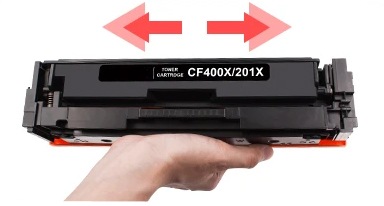
Cartouche toner laser
1. Secouer lentement la cartouche de droite à gauche
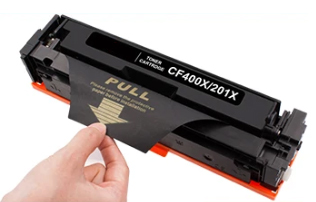
2. Retirer le papier inséré
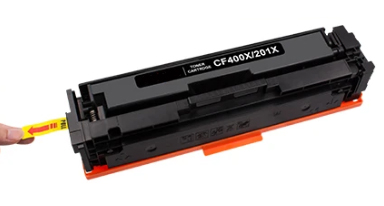
3. Retirer la languette de protection en prenant soin de la retirer bien droite et retirer l'éventuel protection de la puce.
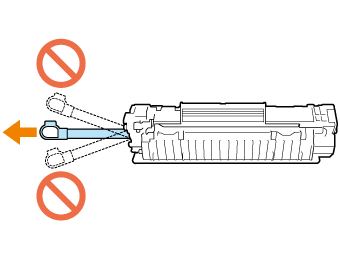
4. Retirer la protection
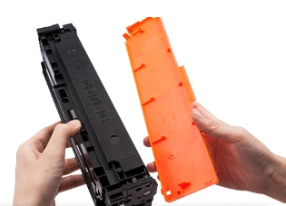
Installer les nouveaux produits.
Comment désactiver le niveau d'encre sur les imprimantes CANON?
Procédure de Désactivation du Niveau d'Encre
Cette procédure de désactivation du niveau d’encre des cartouches pour imprimantes CANON est valable pour les cartouches suivantes :
(PG-40 / 512 / 540 / 545 / 560 et CL-41 / 513 / 541 / 546 / 561)
Pour commencer, installer les cartouches dans l’imprimante et lancer une impression directement depuis l’ordinateur. Si l'impression n'a pas eu lieu et qu'un message d'erreur apparaît sur l'écran de votre ordinateur, il sera automatiquement supprimé après la procédure.
3 Manipulations sont possibles afin de désactiver le niveau d’encre :
[Méthode 1]
Maintenir pendant 20 secondes le bouton « Reprise ou reprendre » (cercle avec un triangle à l’intérieur). Recommencer l’opération si vous devez désactiver le niveau d’encre d’autres cartouches rechargées.
[Méthode 2]
Maintenir pendant 20 secondes le bouton « Copie noire » (pour la cartouche rechargée noire) et/ou 20 secondes sur le bouton « Copie couleur » (pour la cartouche rechargée couleur). Si vous avez mis en place deux cartouches rechargées/remanufacturées, effectuer les manipulations l’une après l’autre.
[Méthode 3]
Maintenir pendant 20 secondes le bouton « OK ». Recommencer l’opération si vous avez mis en place 2 cartouches rechargées/remanufacturées dans votre imprimante.
Tutoriel vidéo : https://www.youtube.com/watch?v=A5FteigXI1c
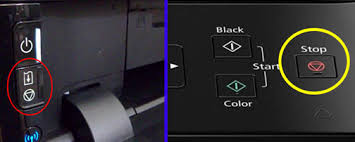
« stop/reset » (triangle rouge dans un cercle rouge)
Si vous avez un message d'erreur « code support : 1686 », avec le message suivant : « Impossible de détecter correctement le niveau de l'encre suivante » ou encore « l’encre suivante est peut être épuisée». Ensuite l'imprimante est comme paralysée; les touches non plus aucun effet.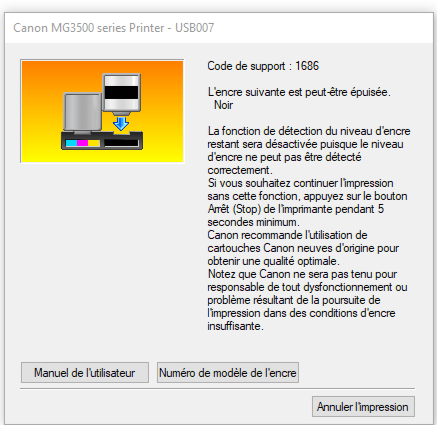
Le message indiqué vous demande de remplacer la cartouche correspondante et refuse l’impression.
En effet les cartouche canon ont des contactes électriques et puces qui mémorisent tout ce que vous avez imprimer avec cette cartouche et L’imprimante possède une mémoire interne qui lui permet d’enregistrer les numéros de série donc une cartouche canon rechargée a de fortes chances d’être reconnue comme vide (il n'y a pas de sonde pour mesurer la quantité d'encre, c'est plutôt un savant calcul du nombre de caractères que la cartouche peut fournir),
« stop/reset » (triangle rouge dans un cercle rouge) Pour désactiver le contrôle du niveau de la cartouche et au moment ou apparaît le message d'erreur, il suffit d'appuyer sur le bouton « stop/reset » (triangle rouge dans un cercle rouge) pendant au moins 5 secondes avant de lâcher, cette opération est a faire sur les deux cartouches (noir et couleur), Ceci a pour effet d'autoriser l’impression mais sans indication des niveaux d'encre
Comment faire pour retirer les cartouches CANON PGI1500 et PGI2500 sur les imprimantes Canon Maxify?
Dans certains cas, il est difficile de sortir les cartouches des imprimantes
Voici la méthode à appliquer dans ce type de cas: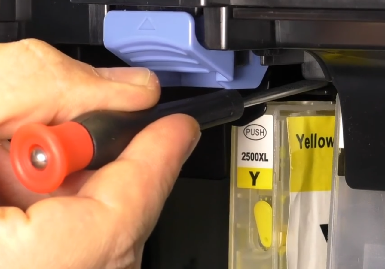
La méthode complète ici: https://youtu.be/25CEnetpoxI?si=TxBMu5buaMI1vybA