

 19,99 €TTC 16,66 € HT
Comment pouvons-nous vous aider ?

Société CartoucheMania
Qui est CartoucheMania ?
CartoucheMania est une entreprise française, basée à Paris, spécialisée dans la vente de cartouches d'encre et de toners laser sur Internet depuis 2005.
Notre expérience nous permet aujourd'hui de proposer des produits au tarif le plus bas tout en conservant une très bonne qualité d'impression.
La plupart de nos produits sont en stock. Plus de 95 % des commandes sont expédiées le jour même.
Nous disposons d'un magasin de cartouches d'encre à Paris ainsi que d'un entrepôt à Bonneuil-sur-Marne.
Si vous voulez en savoir plus sur notre société, cliquez ici.
Avez-vous un numéro de téléphone ?
Oui. Nous disposons d'un numéro non surtaxé : 01 84 23 80 68
Nettoyages Tête d'Impression avec Alcool Isopropylique
Pourquoi faire un nettoyage approfondie avec de l'alcool isopropylique?
Les têtes d'impression ont des problèmes d'usure avec le temps et à force d'utilisation,
et même d'inutilisation, car une utilisation très modeste avec quelques impressions seulement à droite
& à gauche au cours de l'année peut aussi avoir leurs effets négatifs, car au fur et à mesure des utilisations,
l'encre sèche, les couches d'encre s'accumulent jusqu’à obstruer les têtes d'impressions.
Le fait de passer de l'encre Originale à de l'encre Compatible peut aussi avoir un mauvais effet
cependant à l'aide de nettoyage, vous devriez retrouver une impression satisfaisante
En quoi consiste le Nettoyage Approfondi à l'aide du Solvant appelé Alcool Isopropylique?
La meilleure chose à faire est de retirer la tête d'impression pour ensuite la nettoyer
À l'aide d'alcool isopropylique. Faire baigner la tête toute la nuit, et décoller les derniers dépôts. en la secouant dans le bain.
Un tuperware peut-être très adapté pour servir de récipient.
Où trouve-t-on de l'Alcool Isopropylique?
Petit flacon de solvant présent sur notre site (celui-ci est valable pour 2 à 4 nettoyages normalement)
mais il n'est malheureusement plus disponible actuellement nous en sommes navrés:
Et comme nous n'en avons plus pour le moment:
C'est un produit assez commun que l'on peut trouver un peu partout en réalité.
Vous pouvez retrouver ce produit plus particulièrement dans des Pharmacies ou Grandes Surfaces en dehors de Paris
ou encore plus facilement sur internet.
Exemple: sur Amazon
Comment faire pour le nettoyage avec l'alcool isopropylique/solvant:
La meilleure chose à faire est d'aller sur le site youtube.com, et de taper en recherche "Clean printhead" suivi du modèle de votre imprimante.
Exemple: Clean Printhead CANON PIXMA MG7550
Vous y verrez la meilleure façon de sortir votre tête d'impression afin de faire un nettoyage complet.
Autrement vous pouvez laisser la tête d'impression en place dans l'imprimante,
il faudra cependant mettre du papier essuie-tout sous la tête d'impression afin de récupérer le solvant et l'encre
qui vont sortir de la tête d'impression, et vérifier voir changer ce papier essuie-tout si celui-ci est trop imprégné
afin d'éviter qu'il y en ait dans votre imprimante.
https://www.youtube.com/watch?v=JR_kYqHcif8
Comment nettoyer les buses de mon imprimante:
Le mieux est de regarder cette petite vidéo: https://www.youtube.com/watch?v=7Ps0TWS5XHw
Désactivation de la protection des cartouches HP
Désactivation de la protection des cartouches HP
Pourquoi désactiver les mises à jour automatiques de votre imprimante HP ?
Nous recommandons, lorsque cela est possible, de désactiver les mises à jour automatiques sur certaines imprimantes HP.
En effet, le fabricant déploie régulièrement des mises à jour qui peuvent modifier le fonctionnement de l’imprimante,
notamment en ce qui concerne la reconnaissance des cartouches. Dans certains cas, ces mises à jour peuvent empêcher l’utilisation de cartouches compatibles,
même si celles-ci fonctionnaient parfaitement auparavant.
Cette stratégie s’inscrit notamment dans le cadre de services comme HP Instant Ink ou HP+, qui encouragent l’utilisation de consommables officiels.
Pour éviter toute interruption d’impression ou message d’erreur inattendu, il est donc préférable de désactiver les mises à jour automatiques,
en particulier sur les imprimantes utilisant des cartouches comme les séries HP 303, 304, 305 et 308.

https://www.youtube.com/watch?v=qPZgfp0Rs0A
Il faudrait aussi de préférence désactiver les mises à jour de votre imprimante pour éviter que cela s'active à nouveau, sans votre consentement.
Remarque:
- Il est important de désactiver les mises à jour, sinon ces stratégies vont non seulement revenir, mais peuvent par
la suite ne plus jamais être désactivées. - La désactivation de la stratégie des cartouches HP+ peut entraîner la perte de certaines fonctionnalités HP+,
telles que l'impression à distance et la livraison automatique d'encre. - Si vous rencontrez des problèmes pour désactiver la stratégie des cartouches HP+, veuillez contacter le support client HP.
- Cette méthode est généraliste, et ne concerne pas nécessairement votre imprimante, cependant, la méthode est généralement la même, avec des petites différences, mais cela est accessible et normalement réalisable
- N'hésitez pas à regarder sur Youtube ou internet pour trouver une méthode plus adaptée
- Si vous trouvez une méthode plus adaptée, merci de nous la donner afin que nous puissions l'enregistrer à l'avenir dans notre centre de support
Autrement, sachez que nos cartouches doivent fonctionner malgré ces stratégies
qui visent à empêcher l'utilisation des cartouches recyclées.
(cependant, rien n'empêche une mise à jour ou les stratégies de poser un jour un problème
lors de l'utilisation de ces produits)
Bonus: Désinstallation du Logiciel HP (autre solution)
Certains de nos clients ont privilégié la désinstallation du logiciel HP Smart / HP +, et cela donné de bons résultats.
Pour plus d'informations: https://www.cartouchemania.com/faqs/societe-cartouchemania/comment-reinitialiser-et-utiliser-une-imprimante-hp-deskjet-sans-le-logiciel-hp-smart-.html
Désactivation des mises à jour de l'imprimante pour les imprimantes utilisant des HP N°953/953XL
Désactivation des mises à jour de l'imprimante pour les imprimantes utilisant des HP N°953/953XL
Les imprimantes HP récentes peuvent recevoir automatiquement des mises à jour qui modifient leur comportement, notamment en ce qui concerne la reconnaissance des cartouches compatibles ou recyclées.
Afin d’éviter tout blocage ou message d’erreur lié à ces mises à jour, il est recommandé de désactiver la recherche automatique de mises à jour directement depuis l’imprimante.
Vous trouverez ci-dessous la procédure à suivre selon votre modèle.
HP OFFICEJET PRO 8000 Series ➔ https://www.youtube.com/watch?v=QTexfjxslKg
HP OFFICEJET PRO 8710 ➔ https://www.youtube.com/watch?v=zGwPtuIRaA0
HP OFFICEJET PRO 7740 ➔ https://www.youtube.com/watch?v=kPf07-oRx7M
- 1️⃣ Faire apparaitre le menu (en glissant le doigt du haut vers le bas)
- 2️⃣ Cliquez sur "Setup" (ou Configuration)
- 3️⃣ Sélectionner "Printer Maintenance" (ou Maintenance de l'imprimante), puis,
- 4️⃣ Sélectionner Update the Printer (ou Mise à jour de l'imprimante)
- 5️⃣ Sélectionner "Pinter Update Option" (ou Option de mise à jour de l'imprimante)
➔ sélectionner "Do not Check" (ou Ne pas vérifier) - 6️⃣ Validez par "Yes" (ou Oui)
Informations complémentaires si nécessaire:
Depuis l'écran de l'imprimante
- Sur l'écran d'accueil, faites glisser le doigt vers le bas pour ouvrir le panneau des notifications (ou appuyez sur la petite icône d'engrenage Paramètres en haut à gauche).
- Appuyez sur l'icône de l'engrenage (Configuration ou Settings).
- Faites défiler vers le bas et sélectionnez Maintenance de l'imprimante (ou Printer Maintenance).
- Appuyez sur Mettre à jour l'imprimante (ou Update the Printer).
- Sélectionnez Options de mise à jour de l'imprimante (ou Printer Update Options).
- Choisissez Ne pas vérifier (ou Do Not Check).
- Un message d'avertissement va s'afficher pour vous demander si vous êtes sûr de vouloir désactiver les mises à jour. Appuyez sur Non ou Désactiver pour confirmer votre choix.
Alternative : Via le Serveur Web Encaissé (EWS)
Si l'écran est capricieux, vous pouvez aussi le faire depuis votre ordinateur connecté au même réseau Wi-Fi :
- Tapez l'adresse IP de votre imprimante (ex:
192.168.1.XX) dans la barre d'adresse de votre navigateur web. - Allez dans l'onglet Outils (ou Tools) puis Mises à jour du produit (ou Printer Updates).
- Sélectionnez Options de mise à jour et cochez Ne pas vérifier les mises à jour.
- Cliquez sur Appliquer.
Initialisation du compteur et Mode Haute Capacité pour Brother TN2010/2120/2220/2320/2420XXL
Manuel d'utilisation des Cartouches de Toner TN2010/2120/2220/2320/2420, y compris XL et XXL
Parfois, il est nécessaire d'initialiser le compteur du toner. Il peut arriver qu'à l'insertion du toner, celui-ci ne soit pas correctement pris en compte ou que vous rencontriez des problèmes de qualité.
De plus, si vous utilisez les capacité XL ou XXL qui contiennent deux fois la quantité de poudre par rapport à la cartouche originale ou plus, il faut impérativement réinitialiser le compteur à la fin de la durée de vie du premier cycle du toner si vous souhaitez bénéficier de la 2ème partie de la cartouche.
Il faut aussi passer le toner en mode haute capacité (HC) quand cela est possible.
| Attention: Ne remplacez pas la cartouche lorsque votre imprimante indique que la cartouche est vide. Ne remplacez la cartouche que lorsque les impressions deviennent faibles |
En quelques étapes simples, vous pouvez tirer parti de tout le contenu de cette cartouche:
- Retirez la protection de transport (capuchon en plastique) de la cartouche et placez-la dans le tambour de votre imprimante Brother comme d'habitude.
- Imprimez maintenant avec cette cartouche jusqu'à ce que votre imprimante indique qu'elle est vide ou que l'impression devient faible.
- Mettez l'imprimante hors tension et retirez la cartouche de votre imprimante. Secouez doucement la cartouche et réinserez-la dans votre imprimante.
- Veuillez procéder comme suit:
Imprimantes série HL:
1. Appuyez 7 fois sur le bouton Go
Si cela ne fonctionne pas :
1. Accédez à "Configuration générale"
2. Naviguez jusqu'à "Remplacer Toner"
3. Accédez à "Continuer"
4. Appuyez sur le bouton Go
5. Le compteur de la cartouche est réinitialisé
Imprimantes DCP-L2500, DCP-L2520, DCP-L2540, MFC-L2700:
1. Accédez à "Configuration générale"
2. Accédez à "Remplacer Toner"
3. Naviguez jusqu'à "Continuer"
4. Le compteur de la cartouche est réinitialisé
MFC L2710DW ➔ http://youtu.be/XYbFUdFkrko
Imprimantes BROTHER DCP 7030/7040
En vidéo: https://www.youtube.com/watch?v=xAOovXFaFJQ
1. Ouvrir le capot de l'imprimante
2. Replace Drum s'affiche: Appuyez sur Clear / Back
3. Appuyer sur le bouton Start (vert)
4. Appuyer sur le bouton puis ▼ suivi de ▲ puis, le code 00 apparait, valider en appuyant sur la touche "OK"
5. L'imprimante dit Accepté (Accepted)
6. Le compteur de la cartouche est réinitialisé
Imprimantes MFC-L2720, MFC-L2740, DCP-L2560:
1. Appuyez sur le bouton "Paramètres"
2. Accédez à "Tous les paramètres"
3. Accédez à "Configuration générale"
4. Naviguez jusqu'à "Remplacer Toner"
5. Appuyez sur "Continuer"
6. Appuyez sur le bouton Home
7. Le compteur de la cartouche est réinitialisé
Imprimantes MFC-L2750
1. Ouvrir le capot de l'imprimante
2. Appuyez simultanément sur le bouton "Retour" (flèche) et le bouton "Annulation" (la croix rouge) en même temps un court instant, puis rappuyer uniquement sur le bouton "Retour" à nouveau (comme sur la vidéo)
3. Sélectionner dans la liste TNR-STD si vous utilisez un toner normal, ou TNR-HC si vous avez un produit XL ou XXL
4. Reset? Yes (Oui)
5. Le compteur de la cartouche est réinitialisé
MFC L2750DW ➔ http://youtu.be/D2HpEewA6DQ?t=21
Imprimantes BROTHER HL L2350DW
En vidéo: https://youtu.be/3zXSZghXU48?t=74
1. Retourner au menu principal en utilisant la touche Retour (Back)
2. Sélectionner Paramètre Général (General Setup) en validant avec la touche "OK"
3. Sélectionner Remplacer Toner (Replace Toner) en validant avec la touche "OK"
4. Sélectionner Continuer (Continue) en validant avec la touche "OK"
5. L'imprimante dit Accepté (Accepted)
6. Le compteur de la cartouche est réinitialisé
Imprimantes BROTHER HL L2550DW
Résoudre l'erreur HP "Problème de cartouche ou de compte" (HP Envy 6000 / HP N°305XL)
Le message d'erreur qui s'affiche sur votre écran ("Problème de cartouche ou de compte") est très particulier. Il ne signifie pas que notre cartouche recyclée est en panne,
mais que votre imprimante est actuellement bloquée par les serveurs de sécurité d'HP.
Pourquoi ce blocage ? Lors de l'installation de votre imprimante, le logiciel HP a dû activer une option (comme l'abonnement HP Instant Ink ou le programme HP+).
Dès que ces options sont actives, l'imprimante communique par Internet avec HP et bloque automatiquement les cartouches qui ne sont pas de marque HP d'origine.
Pour pouvoir utiliser nos cartouches recyclées (et faire de sacrées économies), il faut "libérer" votre imprimante de ce blocage. Voici la manipulation à suivre :
1. Nettoyage sur l'ordinateur / smartphone
- Désinstallez complètement l'application HP Smart de votre ordinateur (ou de votre téléphone). C'est cette application qui impose les restrictions de compte.
2. Réinitialisation de l'imprimante (HP Envy 6000)
Nous allons remettre l'imprimante à zéro pour effacer la mémoire des serveurs HP :
- Laissez l'imprimante allumée.
- À l'arrière de la machine, repérez le bouton Wi-Fi (situé juste en dessous du bouton d'alimentation).
- Maintenez ce bouton Wi-Fi enfoncé pendant environ 5 à 7 secondes.
- Le voyant lumineux à l'avant va se mettre à clignoter en violet. L'imprimante est réinitialisée et déconnectée de votre ancien compte HP.
3. Comment réinstaller sans blocage ?
- Sur Mac / iPhone : N'installez aucun logiciel HP. Allez simplement dans vos réglages, ajoutez une imprimante, et sélectionnez votre HP Envy 6000 via la technologie native AirPrint.
- Sur Windows : N'installez pas HP Smart. Laissez Windows détecter l'imprimante tout seul ou installez uniquement le "pilote de base" (driver) sans créer de compte HP.
Une fois l'imprimante isolée des logiciels HP, notre cartouche 305XL devrait être acceptée normalement !
Revenez vers nous si le problème persiste après cette manipulation.
Résoudre les erreurs de système d'encrage et d'alimentation (HP 953XL)
Si votre imprimante affiche l'un des messages d'erreur suivants après l'installation ou durant l'utilisation de vos cartouches HP N°953XL :
« Panne du système d'encrage »
« Problème du système d'alimentation »
« Problème d'alimentation du système »
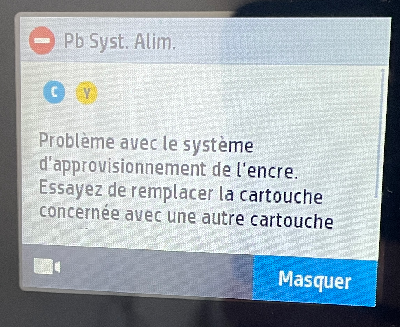
Sachez qu'il s'agit d'un blocage électronique temporaire de l'imprimante (souvent lié à une baisse de pression dans le système de distribution d'encre) et non d'une panne définitive de votre cartouche recyclée.
Pour réinitialiser les niveaux de pression et effacer ce message d'erreur, le support officiel HP a mis en place un guide de résolution pas-à-pas (nettoyage des contacts, cycles de réinitialisation électrique).
?
?️ Liste des imprimantes concernées (Série HP OfficeJet Pro)
Cette procédure s'applique si vous possédez l'une des imprimantes HP utilisant les cartouches 953 / 953XL :
HP OfficeJet Pro 7720 / 7730 / 7740 (Grands formats / A3)
HP OfficeJet Pro 8210 / 8218
HP OfficeJet Pro 8710 / 8715 / 8718 / 8719
HP OfficeJet Pro 8720 / 8725 / 8728
HP OfficeJet Pro 8730 / 8740
Si l'erreur persiste malgré le suivi rigoureux de la procédure HP, n'hésitez pas à revenir vers notre service client pour un diagnostic plus approfondi.
Comment réinitialiser et utiliser une imprimante HP DeskJet sans le logiciel HP Smart ?
Voici une version élargie de votre guide, conçue pour s'appliquer à l'ensemble des imprimantes HP utilisant les cartouches HP 305 et HP 308 (comme les séries HP DeskJet 2700, 2800, 4100, 4200, ENVY 6000, 6400, etc.).
La structure a été réorganisée pour regrouper les étapes communes et détailler clairement les variations de manipulation (notamment pour la réinitialisation matérielle) selon le modèle de l'imprimante.
Pourquoi est-il recommandé de désinstaller les logiciels HP ?
Si vous utilisez ou envisagez d'utiliser des cartouches d'encre remanufacturées (recyclées) HP 305 ou HP 308, il est fortement recommandé de désinstaller l'application HP Smart ainsi que l'ensemble des utilitaires de la marque de votre ordinateur.
En effet, lors de leur installation, ces programmes activent par défaut des fonctionnalités de sécurité "anti-copie" et déploient des mises à jour automatiques à distance. Ces mises à jour système ont pour unique but de bloquer l'usage des cartouches recyclées ou compatibles en affichant des messages d'erreur (tels que "Cartouche non d'origine" ou "Problème de puce"), rendant votre imprimante inutilisable avec des consommables économiques.
En retirant ces logiciels et en configurant votre matériel de manière locale, vous contournez ces restrictions, protégez votre imprimante des blocages futurs et conservez la liberté d'utiliser des cartouches d'encre remanufacturées en toute sérénité.
Guide de configuration autonome pour imprimantes HP (Séries HP 305 / 308)
Ce guide s'applique à toutes les imprimantes HP utilisant les cartouches HP 305 et HP 308, incluant les gammes HP DeskJet 2700, 2800, 4100, 4200 ainsi que les gammes HP ENVY 6000 et 6400.
Étape 1 : Désinstaller proprement les logiciels HP (Toutes imprimantes)
Sur votre ordinateur (Windows de préférence), il ne suffit pas de désinstaller l'application HP Smart, il faut aussi supprimer les pilotes résiduels qui forcent la communication avec les serveurs HP.
Déconnectez le câble USB de l'imprimante (si elle est branchée).
Allez dans les Paramètres de Windows > Applications > Applications installées.
Désinstallez les éléments suivants s'ils sont présents :
HP Smart
HP Easy Start
HP Update (très important !)
Tout pilote nommé contenant le nom de votre imprimante (ex: HP DeskJet 2700 series, HP DeskJet 2800, etc.).
Allez dans le Panneau de configuration > Périphériques et imprimantes. Si l'imprimante y figure encore, faites un clic droit et sélectionnez Supprimer le périphérique.
Redémarrez votre ordinateur pour finaliser le nettoyage.
Étape 2 : Réinitialiser l'imprimante aux paramètres d'usine
Cette étape va effacer la mémoire de l'imprimante, sa configuration Wi-Fi actuelle et la détacher de toute tentative de connexion HP+ en cours. Choisissez la méthode correspondant à votre modèle :
Méthode A : Pour les modèles avec boutons physiques (DeskJet 2700, 2800, 4100, 4200...)
L'imprimante doit être allumée.
Appuyez simultanément sur le bouton Wi-Fi (sans fil) et le bouton Annuler (la croix rouge
X).Maintenez-les enfoncés pendant environ 5 secondes.
Relâchez les boutons. Le voyant d'alimentation va clignoter, puis le voyant Wi-Fi va se mettre à clignoter en bleu, indiquant que l'imprimante est prête à être configurée à nouveau.
Méthode B : Pour les modèles sans boutons physiques apparents (ENVY 6000, 6400...)
Repérez le bouton d'alimentation à l'arrière de l'imprimante.
Appuyez sur le bouton Wi-Fi (généralement situé à l'arrière, près du bouton d'alimentation) et maintenez-le enfoncé pendant au moins 20 secondes jusqu'à ce que les voyants lumineux situés à l'avant de l'imprimante clignotent ou changent de couleur (souvent en violet).
Relâchez le bouton. L'imprimante redémarre réinitialisée.
Étape 3 : Initialiser l'imprimante SANS logiciel HP (Wi-Fi ou USB)
Pour éviter que HP Smart ne reprenne le contrôle ou ne vous impose des restrictions de cartouches (via HP+), nous allons utiliser le pilote d'impression générique ou la connexion locale.
Option A : Connexion par câble USB (Recommandée pour une autonomie totale)
Branchez le câble USB entre l'imprimante et l'ordinateur.
Windows va détecter l'imprimante et installer automatiquement un pilote générique de base ("Lecteur d'images WSD" ou "Imprimante USB générique").
C'est tout ! Vous pouvez imprimer immédiatement sans passer par un compte HP.
Option B : Connexion Wi-Fi (Sans HP Smart)
Sur votre ordinateur Windows, allez dans Paramètres > Périphériques (ou Imprimantes et scanners).
Cliquez sur Ajouter un appareil / une imprimante.
Windows va scanner le réseau et détecter votre imprimante (ex: HP DeskJet 2700 series ou HP Envy 6000 series) en Wi-Fi Direct ou via votre réseau (si vous utilisez le bouton WPS de votre box internet).
Sélectionnez-la. Si Windows vous demande d'installer HP Smart pour continuer, ignorez le message et choisissez "Utiliser le pilote d'impression de base Windows" ou "Ajouter à l'aide de l'adresse IP".
Étape 4 : Bloquer définitivement les mises à jour
Pour éviter que HP ne déploie une mise à jour logicielle à distance (qui pourrait bloquer des cartouches compatibles), vous devez désactiver son accès internet.
1. Si vous êtes connecté en USB
Rien à faire ! L'imprimante n'étant pas connectée à votre Wi-Fi, elle n'a aucun moyen d'accéder à internet pour se mettre à jour d'elle-même. C'est la solution la plus sûre.
2. Si vous êtes connecté en Wi-Fi (via l'interface Web / EWS)
Si l'imprimante est connectée à votre réseau Wi-Fi local :
Imprimez une page de configuration réseau en appuyant brièvement sur le bouton Informations (le bouton
i) de l'imprimante. (Pour les modèles ENVY sans écran, appuyez sur le bouton Informationsijusqu'à ce que tous les boutons s'allument, puis appuyez à nouveau).Repérez l'adresse IP de l'imprimante sur la feuille (ex:
192.168.1.50).Tapez cette adresse IP dans la barre d'adresse de votre navigateur web pour accéder à l'interface interne de l'imprimante (EWS).
Allez dans l'onglet Outils (Tools) ou Paramètres (Settings) > Mises à jour de l'imprimante (Printer Updates).
Sélectionnez "Ne pas vérifier les mises à jour" (ou Disable Updates) et validez.
⚠️ Rappel important concernant les gammes "e" (HP+): Si votre modèle d'imprimante se termine par un "e" (ex: DeskJet 2720e, ENVY 6020e), veillez à ne jamais activer le service HP+ lors de l'utilisation. Ce contrat exige une connexion internet permanente et bloque définitivement l'usage des cartouches compatibles ou remanufacturées. En restant sur une installation locale et de base comme décrit ci-dessus, vous gardez le contrôle complet de votre matériel.
Pourquoi ma cartouche a-t-elle imprimé moins de pages que le nombre annoncé ? . . .
Le nombre de pages indiqué sur une cartouche d'encre ou un toner (ex. : 3 000, 5 000 ou 8 000 pages) correspond à une estimation théorique calculée selon les normes ISO internationales.
Cette estimation s'appuie sur un taux de couverture standard de 5 % par page, ce qui équivaut à un court paragraphe de texte imprimé sur une feuille A4 blanche.
La réalité du taux de couverture : En usage quotidien (documents de plusieurs paragraphes, graphiques, logos ou photos), le taux de couverture moyen se situe plutôt entre 7 % et 15 % par page, voire davantage.
Le rôle de la puce : La puce électronique intégrée décompte le volume d'encre utilisé et la quantité de texte imprimé. Dès que l'équivalent du quota d'encre est consommé, la puce signale que la cartouche est vide.
En résumé : Plus vos pages sont chargées en texte ou en images, plus vite le quota d'encre de la puce sera atteint. (À titre d'exemple : une cartouche donnée pour 8 000 pages à 5 % de couverture fournira environ 400 pages imprimées à 100 % d'encre).
Informations complémentaires:
- Les allumages répétés (Jet d'encre) : À chaque mise sous tension, l'imprimante effectue un micro-nettoyage automatique des buses pour éviter qu'elles ne bouchent. Ce cycle consomme entre 0,2 % et 1 % du volume total de la cartouche sans même avoir imprimé une seule page.
- Les nettoyages de tête automatique: Lancer un cycle de nettoyage depuis les options de l'imprimante purge les buses à haute pression. Selon le modèle et l'intensité choisie (nettoyage simple ou profond), une seule opération consomme entre 15 % et 30 % du volume total de la cartouche. Répéter cette procédure 3 ou 4 fois d'affilée peut ainsi vider intégralement un jeu de cartouches neuf.
J'ai reçu une référence différente de celle que j'ai commandé - référence universelle
Guide des correspondances et équivalences toners & cartouches.
Retrouvez ci-dessous la liste des références interchangeables, des équivalences inter-marques (HP/Canon, Samsung/HP, Lexmark/Dell...) et des déclinaisons standard / haute capacité.
BROTHER (Jet d'encre)
LC980 = LC1100 / LC985 :
LC980=LC1100(Même coque plastique)LC985=LC1100(Format physique similaire)
Série LC121 / 123 / 125 / 127 :
LC121=LC123=LC125=LC127Série LC221 / 223 / 225 / 227 :
LC221=LC223=LC225=LC227Série LC3211 / 3213 :
LC3211=LC3213Série LC3217 / 3219 :
LC3217=LC3219Série LC422 / 422XL :
LC422=LC422XL
HP (Jet d'encre — Têtes intégrées)
HP 21 / 22 ↔ HP 27 / 28 ↔ HP 56 / 57 :
HP 21/HP 27/HP 56(Monochrome)HP 22/HP 28/HP 57(Couleur)
HP / CANON (Intercompatibilités)
Mono & Multi-séries HP / Canon
Série HP 305A / 128A / 312A ↔ Canon CRG-718 :
CC530A=CE410A=CF380A=CRG-718BKCC531A=CE411A=CF381A=CRG-718CCC532A=CE412A=CF382A=CRG-718YCC533A=CE413A=CF383A=CRG-718M
HP 12A ↔ Canon CRG-303 / 703 :
Q2612A=CRG-303=CRG-703HP 85A / 78A ↔ Canon CRG-725 / 728 :
CE285A(85A / CRG-725) /CE278A(78A / CRG-728) (Moule universel compatible)HP 35A / 36A ↔ Canon CRG-712 / 713 :
CB435A(35A / CRG-712) /CB436A(36A / CRG-713) (Moule universel compatible)HP 05A / 80A ↔ Canon CRG-719 :
CE505A=CF280A=CRG-719(HC : CE505X = CF280X = CRG-719H)HP 49A / 53A ↔ Canon CRG-708 / 715 :
Q5949A=Q7553A=CRG-708(HC : Q5949X = Q7553X = CRG-715)HP 17A ↔ Canon CRG-047 :
CF217A=CRG-047HP 44A ↔ Canon CRG-048 :
CF244A=CRG-048
Correspondances directes HP ↔ Canon par série Couleur
HP 201A / 201X ↔ Canon CRG-045 :
CF400X(201X) =CRG-045HBKHP 204A / 205A ↔ Canon CRG-046 :
CF540A..3=CRG-046(HC : CF540X..3X = CRG-046H)HP 202A / 202X ↔ Canon CRG-054 :
CF500A..3=CRG-054(HC : CF500X..3X = CRG-054H)HP 415A / 415X ↔ Canon CRG-055 :
W2030A..3A=CRG-055(HC : W2030X..3X = CRG-055H)HP 219X ↔ Canon CRG-075H :
W2190X..3X=CRG-075H
Equivalences Capacités Canon (Standard ↔ Haute Capacité pour mêmes imprimantes)
CRG-045 :
CRG-045BK/C/M/Y↔CRG-045HBK/HC/HM/HYCRG-046 :
CRG-046BK/C/M/Y↔CRG-046HBK/HC/HM/HYCRG-054 :
CRG-054BK/C/M/Y↔CRG-054HBK/HC/HM/HYCRG-055 :
CRG-055BK/C/M/Y↔CRG-055HBK/HC/HM/HYCRG-067 :
CRG-067BK/C/M/Y↔CRG-067HBK/HC/HM/HYCRG-069 :
CRG-069BK/C/M/Y↔CRG-069HBK/HC/HM/HY
BROTHER (Séparé par générations d'imprimantes)
Monochromes (Séparation stricte par générations)
Génération HL-2000 / DCP-7010 :
TN2000=TN2005=TN2110=TN2120Génération HL-2240 / DCP-7060D :
TN2210(Standard) ↔TN2220(Haute Capacité) (Inclus aussi TN2010)Génération HL-L2300D / DCP-L2500D :
TN2310(Standard) ↔TN2320/TN2350(Haute Capacité)Génération HL-L2310D / DCP-L2510D :
TN2410/TN2411(Standard) ↔TN2420/TN2421(Haute Capacité)Génération HL-L2400DW / DCP-L2620DW :
TN2510(Standard) ↔TN2510XL(Haute Capacité)Génération HL-1110 / DCP-1510 :
TN1030=TN1050=TN1060(Variations selon régions/capacités)Série Pro (HL-5100, HL-5200, HL-5300) :
Série 3000 :
TN3030(Std) /TN3060(HC)Série 3100 :
TN3130(Std) /TN3170(HC)Série 3200 :
TN3230(Std) /TN3280(HC)
Couleurs (Standard ↔ Haute Capacité)
Génération HL-3140CW / DCP-9020CDW :
TN241BK/C/M/Y(Std) ↔TN245BK/C/M/Y(HC) (Comprenant la série TN241 / TN242 / TN245 / TN246)Génération HL-L3210CW / DCP-L3550CDW :
TN243BK/C/M/Y(Std) ↔TN247BK/C/M/Y(HC)Génération HL-L8250CDN :
TN321(Std) ↔TN326(HC) /TN329(Très Haute Capacité)Génération HL-L8260CDW :
TN421(Std) ↔TN423(HC) ↔TN426(Très Haute Capacité) (Disponible en BK/C/M/Y)
SAMSUNG ↔ HP (Equivalences officielles post-rachat)
| Ref. Samsung | Ref. HP |
|---|---|
| MLT-D111S | SU810A |
| MLT-D116S | SU840A |
| MLT-D203E | SS196A |
| MLT-D101S | SU696A |
| MLT-D1042S | SU737A |
| MLT-D205L | SU963A |
| CLT-K404S (Noir) | SU100A |
| CLT-C404S (Cyan) | SU091A |
| CLT-M404S (Magenta) | SU234A |
| CLT-Y404S (Jaune) | SU437A |
XEROX ↔ SAMSUNG
Xerox 106R02773 à 106R02776 = Samsung CLT-406S (BK / C / M / Y)
LEXMARK / DELL / IBM
Châssis partagés Lexmark ↔ Dell
Gamme Lexmark E260 / E360 / E460 ↔ Dell 2230d / 2330d / 2350d
Lexmark E120 ↔ Dell 1720
Lexmark X264 ↔ Dell 2335
Lexmark X363 / X364 ↔ Dell 3333 / 3335
Rebadging Lexmark ↔ IBM InfoPrint
Lexmark T650 = IBM InfoPrint 1832
Lexmark T652 = IBM InfoPrint 1852
Lexmark T654 = IBM InfoPrint 1872
OKI (Familles de machines)
Série C300 / C500 :
C310=C330=C510=C530Série C301 / MC300 :
C301=C321=MC332=MC342Série C500 / MC500 :
C532=MC563=MC573
KYOCERA & UTAX / TRIUMPH-ADLER
Kyocera (Par séries)
TK-1110/TK-1120(Série FS-1040 / FS-1060)TK-1130/TK-1140(Série FS-1030 / FS-1130)TK-1150/TK-1160/TK-1170(Série ECOSYS P2235 / M2135)TK-5140(BK/C/M/Y)TK-5240(BK/C/M/Y)
Correspondances Utax / Triumph-Adler ↔ Kyocera
PK-1010 = TK-1110
PK-3010 = TK-1120
PK-5010 = TK-1130
PK-7010 = TK-1140
RICOH / KONICA MINOLTA / SHARP
Ricoh
SP201 = SP204
SP310 = SP311
SP5200 = SP5210
Konica Minolta
TN114 = TN116
TN211 = TN213
TN217 = TN319
TN321 = TN324
TN512 = TN514
Sharp (Toner ↔ Modèle de machine)
MX-23GT → Sharp MX-2310
MX-27GT → Sharp MX-2700
MX-36GT → Sharp MX-3610
MX-51GT → Sharp MX-5110
Pourquoi de l'encre (jet d'encre) peut sortir par l'appel d'air?
Une cartouche d'encre est un système passif qui obéit aux lois strictes de la physique des fluides :
- Principe de gravité et équilibre des pressions : En temps normal, la gravité maintient l'encre dans le bas du réservoir. Pour que l'encre remonte à contre-courant et sorte par l'évent supérieur (situé sous la bande jaune PULL), il faut impérativement une force motrice sous forme d'une surpression d'air interne. Sans cette pression, l'encre reste physiquement incapable d'être projetée vers le haut.
- Le rôle de la mise à l'air (labyrinthe) : L'orifice supérieur n'est pas un simple trou, mais un micro-canal en serpentin destiné à réguler la pression interne. Si de l'encre remonte par ce canal lors de l'ouverture, c'est que l'air piégé dans la cartouche cherchait à s'échapper d'un coup vers l'extérieur.
En l'absence de pression sur le corps de la cartouche, ce phénomène est provoqué par des variations environnementales (transport et stockage) :
- La dilatation thermique (Choc de température) : Si la cartouche passe d'un environnement frais (camion de transport, entrepôt) à une pièce plus chaude, l'air emprisonné dans le réservoir monte en température et se dilate. En retirant le film PULL, cet air sous pression s'échappe en poussant les gouttes d'encre logées dans le canal d'aération.
- Engorgement du labyrinthe pendant le transport : Si le colis a subi des secousses ou a été transporté tête en bas, de l'encre s'est temporairement infiltrée dans le serpentin d'aération.
- Effet d'aspiration : Retirer le sticker adhésif d'un geste très sec peut créer une micro-aspiration de l'encre présente dans le canal.
Recommandation de déballage
Pour prévenir tout incident lié aux variations de pression ou de transport :
- Toujours déballer et retirer la bande jaune PULL au-dessus d'une surface lavable ou non absorbante (assiette en plastique, plateau, au-dessus de l'évier ou sur un support plastifié). Évitez le déballage direct au-dessus d'un vêtement, d'un tapis ou d'un meuble en bois brut.
- Retirer la bande PULL délicatement et à plat, cartouche maintenue bien droite.
- Si une micro-goutte sort par l'évent, essuyez simplement le dessus de la cartouche avec un essuie-tout sec avant de l'insérer : le produit reste 100 % fonctionnel et prêt à l'emploi.
Si la fuite est peu importante:
Passer la cartouche sous l'eau, et l'essuyer avec un papier essuie-tout, puis, constater qu'il n'y a pas de fuite
Si la fuite est importante:
Merci de contacter notre support à sav@cartouchemania.com