Autres
Récupérez-vous les cartouches et toners vides ?
Oui, vous pouvez les rapporter dans nos magasins.
Vous pouvez également nous les envoyer à l'adresse ci-dessous, mais les frais d'envoi seront à votre charge.
Adresse :
CartoucheMania
Service recyclage
3 avenue des Orangers
94380 Bonneuil sur Marne
Tous les cartouches et toners reçus seront recyclés.
Nous travaillons avec une société spécialisée dans le recyclage de ces produits qui ne nous rémunère pas pour cela.
Notre principal souci est le recyclage de ces produits.
Nous ne rémunérons pas les clients vu que nous ne percevons rien de notre côté.
Pouvez-vous nous conseiller pour l'achat d'une imprimante ?
Oui.
Le prix de l'imprimante n'est pas toujours le plus important. Il faut faire très attention au prix des cartouches.
Si vous souhaitez un renseignement, merci de prendre contact avec notre service client.
Vous pouvez également consulter notre blog. Voir l'article des imprimantes conseillées en 2021.
Réparez-vous les imprimantes ?
Rechargez-vous les cartouches vides ?
Faites-vous des impressions/photocopies ?
Non. Nous ne faisons que la vente de produits.
L'encre est-elle toxique ?
Oui, l'encre est toxique.
Il faut faire attention à ne pas laisser vos cartouches à portée des animaux et des enfants.
Vendez-vous des kits de recharge ?
Non, nous ne vendons pas actuellement de kit de recharge.
Nous vous conseillons tout de même de vérifier l'intérêt de ces kits qui sont souvent bien compliqués, pas toujours plus économique et possédant une encre universelle pas forcément adaptée à votre imprimante.
Comment obtenir et utiliser un code de réduction ?
Comment obtenir un bon de réduction / code de réduction ?
Nous disposons d'un programme de fidélité qui vous permettra de cumuler des points que vous pourrez transformer en bon de réduction.
Vous pouvez également recevoir des bons de réduction / codes de réduction si :
- Vous êtes inscrit à notre newsletter.
- Vous suivez notre actualité sur les réseaux sociaux (Facebook et Twitter).
- Visitez le site lors d'une offre commerciale
Comment utiliser un bon de réduction / code de réduction ?
Il vous suffit de l'insérer au niveau du panier

Il peut également être affiché directement sous "Bons de réduction" (récompense fidélité)
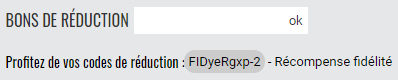
Si le montant de votre bon est supérieur à celui de votre panier, un nouveau bon de réduction vous sera envoyé.
Vous devrez noter ce nouveau code lors de votre prochaine commande.
Le bon expirera à la date prévue lors de sa création initiale.
En savoir plus sur les bons d'achat
Où se trouve mon bon d'achat et comment l'utiliser ?
Qu'est-ce qu'un bon d'achat ?
Suite à un échange de produit ou à une erreur de commande par exemple, nous vous ferons parvenir un bon d'achat valable sur l'ensemble du site.
Il s'agit d'un code de réduction faisant office de moyen de règlement.
Le montant du bon sera déduit de l'ensemble de la commande, frais de port compris (à l'inverse du code de réduction).
Où trouver son bon d'achat et comment l'utiliser ?
Normalement, votre bon d'achat est présent automatiquement au niveau de la page des paiements.
Pour l'utiliser, il suffit de cliquer sur le code de votre bon d'achat et d'appuyer sur "OK".
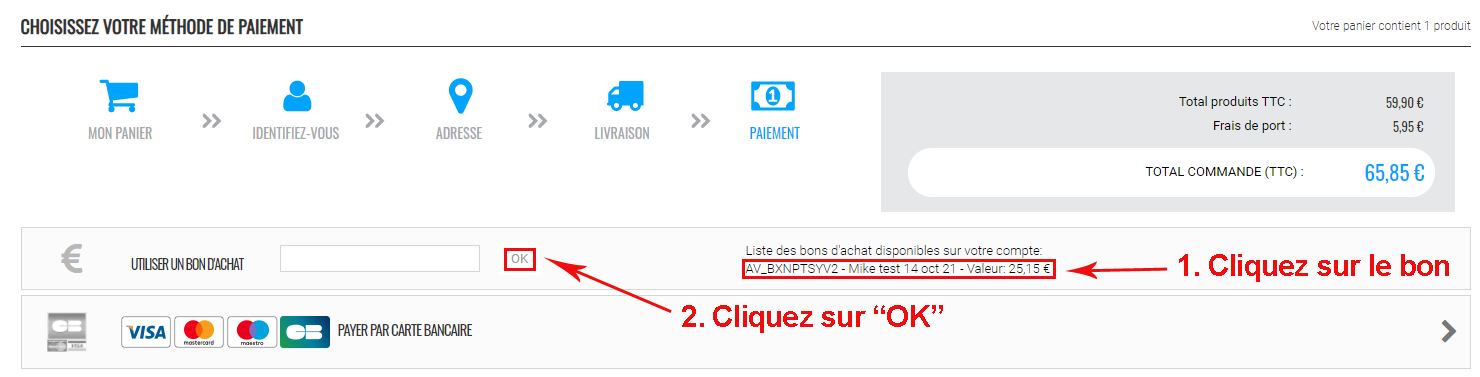
Si le bon d'achat n'est pas présent au niveau de la page des paiements, veuillez vous rendre sur votre compte client à l'onglet "Mes bons d'achat".
Vous retrouverez l'ensemble de vos bons d'achat. Il vous suffit de copier le code et de l'insérer

Si le montant de votre bon d'achat est inférieur au montant de votre panier, vous devrez régler le complément avec l'un des autres moyens de règlement proposés.
Si le montant de votre bon d'achat est supérieur au montant de votre panier, un nouveau bon d'achat sera créé automatiquement.
La validité du bon d'achat est de 1 an.
Comment ajouter CartoucheMania à son carnet d’adresse mail ?
Si vous en avez assez que certains de vos contacts arrivent dans les spams de votre boite mail, nous vous conseillons de suivre les explications ci-dessous.
Les fournisseurs sont classés par ordre alphabétique. Les explications ou images peuvent évoluer, mais cela vous donnera une idée de la marche à suivre.
N'hésitez pas à ajouter www.cartouchemania.com :)
AOLAppleFreeLa PosteGmailMicrosoft / Live / Outlook / HotmailMicrosoft Outlook 2003Microsoft Outlook 2007, 2010, 2013 & 2016Microsoft Office 365Microsoft Live Outlook Web AppMozilla ThunderbirdOrange et WanadooSFRYahooAOL
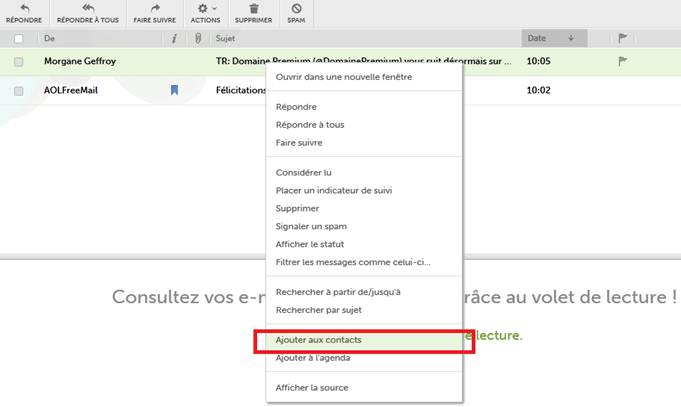
Pour ajouter un contact émetteur dans votre carnet d'adresses de Mail :
- Clic droit sur le nom de l'expéditeur dans la barre récapitulative supérieure de l'email
- Cliquez sur « Ajouter aux contacts »
- Remplissez les champs.
En savoir + : messagerie AOL Mail.
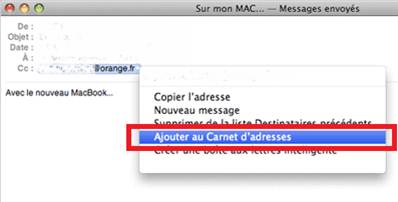
Apple
Pour ajouter un contact émetteur dans votre carnet d'adresses de Mail :
- Cliquez sur l'adresse électronique
- Cliquez sur le pictogramme représentant une flèche
- Choisissez « Ajouter au Carnet d'adresses» dans le menu déroulant.
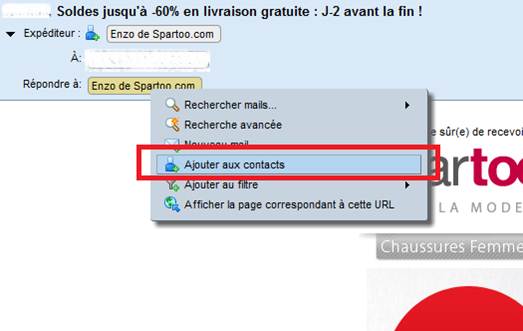
Free
Pour ajouter un contact émetteur dans votre carnet d'adresses de Mail :
- Ouvrez l'email
- Clic droit sur le nom de l'expéditeur
- Cliquez sur « Ajouter aux contacts »
- Remplissez les champs.
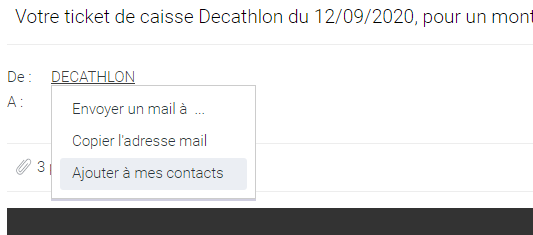
La Poste
Pour ajouter un contact émetteur dans votre carnet d'adresses de Mail :
- Ouvrez l'email
- Clic droit sur le nom d'expéditeur
- Choisissez « Ajouter au carnet d'adresses» dans le menu des options
En savoir + : messagerie LaPoste
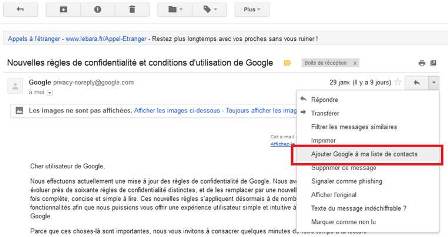
Gmail
Pour ajouter un contact émetteur dans votre carnet d'adresses de Mail :
- Ouvrez l'email
- Cliquez sur le pictogramme représentant une flèche
- Choisissez « Ajouter au Carnet d'adresses» dans le menu déroulant.
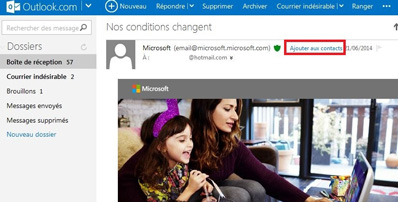
Microsoft / Live / Outlook / Hotmail
Pour ajouter un contact émetteur dans votre carnet d'adresses de Mail :
- Ouvrez l'email
- Cliquez sur « Ajouter aux contacts) en face du nom de l'expéditeur.
Microsoft Outlook 2003
Pour ajouter un contact émetteur dans votre carnet d'adresses de Mail :
- Ouvrez l'email
- Clic droit sur le nom d'expéditeur
- Choisissez « Ajouter au Carnet Outlook» dans le menu déroulant.
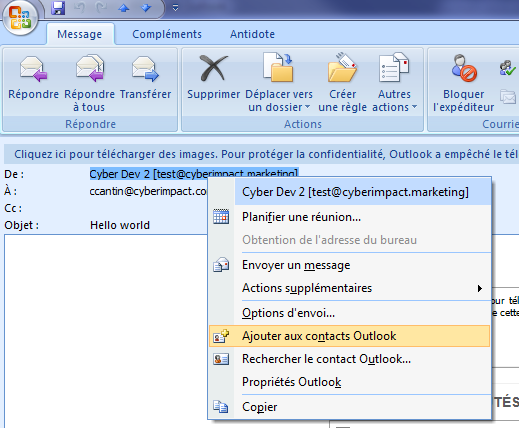
Microsoft Outlook 2007, 2010, 2013 & 2016
Pour ajouter un contact émetteur dans votre carnet d'adresses de Mail :
- Ouvrez l'email
- Clic droit sur le nom d'expéditeur
- Choisissez « Ajouter aux contacts Outlook» dans le menu déroulant
Microsoft Office 365
Pour ajouter un contact émetteur dans votre carnet d'adresses de Mail :
- Ouvrez l'email
- Passez votre souris sur le nom d'expéditeur
- Choisissez l'onglet « Contacts» puis cliquez sur « Ajouter aux contacts »
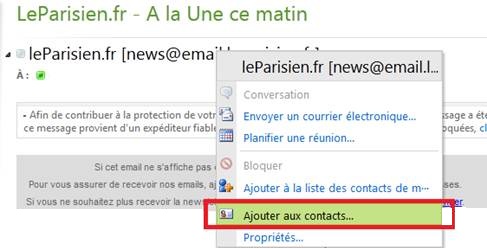
Microsoft Live Outlook Web App
Pour ajouter un contact émetteur dans votre carnet d'adresses de Mail :
- Ouvrez l'email
- Clic-droit sur le nom de l'émetteur
- Choisissez « Ajouter aux contacts» dans le menu déroulant
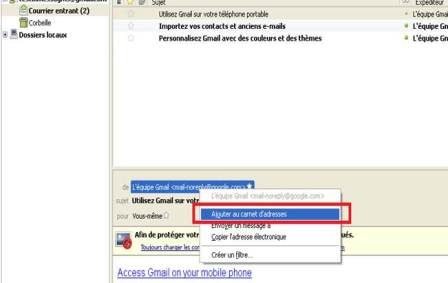
Mozilla Thunderbird
Pour ajouter un contact émetteur dans votre carnet d'adresses de Mail :
- Ouvrez l'email
- Cliquez sur le nom de l'émetteur
- Choisissez « Ajouter au Carnet d'adresses» dans le menu déroulant.
Orange et Wanadoo
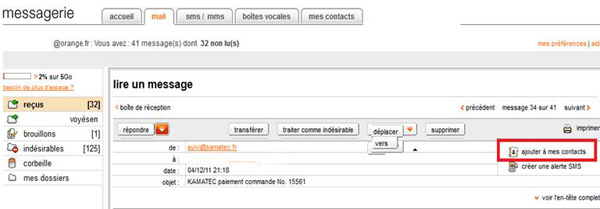
Pour ajouter un contact émetteur dans votre carnet d'adresses de Mail :
- Ouvrez l'email
- Cliquez sur le pictogramme « Ajouter aux contacts »
En savoir + : outils de la messagerie Orange
SFR
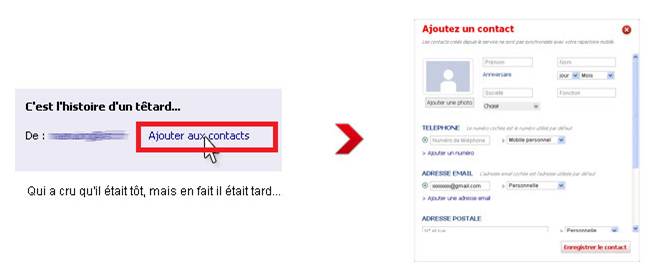
Pour ajouter un contact émetteur dans votre carnet d'adresses de Mail :
- Ouvrez l'email
- Cliquez sur la mention « Ajouter au contacts »
- Remplissez les champs nécessaire puis cliquez sur « Enregistrer ».
En savoir + : messagerie SFR.
Yahoo
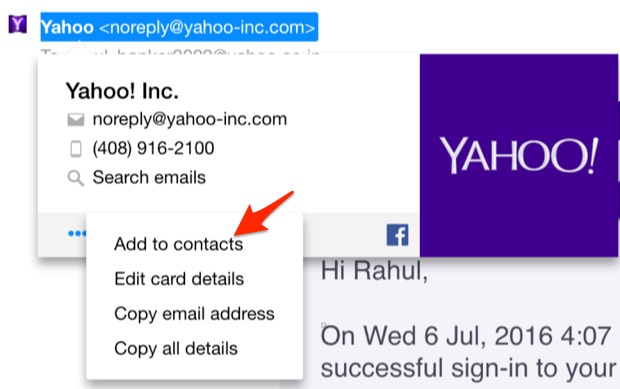
Pour ajouter un contact émetteur dans votre carnet d'adresses de Mail :
- Ouvrez l'email
- Passez le pointeur de la souris sur le nom ou l’adresse de l’expéditeur pour afficher la carte de ce contact.
- Cliquez sur Ajouter aux contacts.
- Cliquez sur Enregistrer.
———-
Cette page est publiée dans le but de faciliter la réception des messages qu'attendent les internautes directement dans leur boite aux lettres. Les différentes techniques de filtrage de courriels gérés par les administrateurs, fournisseurs d'accès internet et/ou dans les logiciels de messagerie rendent parfois difficile la réception des messages effectivement attendus par les internautes.
En tant que routeurs, nous sommes bien placés pour constater que ces filtrages sont parfois le résultat de règles plus ou moins établies, aux effets souvent mal maîtrisés et qui impactent toujours la confiance dans les échanges numériques.
Aujourd'hui plus qu'hier, la lutte contre les messages non sollicités est totalement légitime; c'est l'affaire de tous de se mobiliser pour lutter contre ce fléau moderne. Cependant, alors que l'utilisation de l'email est ancrée dans notre quotidien, il ne faut pas non plus oublier que recevoir des courriels est un droit appartenant d'abord à ceux qui veulent les recevoir.
L'ajout d'un émetteur de messages est une solution simple et accessible, alors, profitons-en.
Pourquoi et comment désactiver la mise à jour automatique de mon imprimante ?
Pourquoi désactiver la mise à jour de votre imprimante ?Si vous souhaitez continuer à utiliser les cartouches génériques, nous vous conseillons de le faire.
La plupart du temps, cette mise à jour ne sert qu'à empêcher leurs utilisations.
Comment désactiver la mise à jour automatique de mon imprimante ?En fonction des imprimantes, la procédure peut changer ou évoluer mais la logique reste souvent la même.
Désactiver la mise à jour HP :Allez dans "configuration" ou "config"
Allez dans "outils" ou "entretien de l'imprimante" ou "paramètre périphérique" ou "MAJ imprimante"
Allez dans "Manuellement" ou "Arrêt" ou "Option de mise à jour" ou "Paramètre de notification de MAJ"
Choisissez "Non" ou "Désactivé" ou "Ne pas vérifier" ou "Ne pas rechercher"
Nous vous conseillons également de retirer la protection des cartouches HP ("HP Cartridge Protection")Vous pouvez essayer ce tutoriel vidéo : https://www.youtube.com/watch?v=Dcqb5uvod5w
Merci d'essayer de désactiver cette option si vous l'avez.
Désactiver la mise à jour Epson :Sur votre ordinateur, trouvez l'application "Epson Software Updater" ou "Mise à jour Epson" ou faites une recherche sur "Epson"
Cliquez sur "Auto update settings" ou "Options de mise à jour"
Choisissez "Never" ou "Ne jamais vérifier"
Cliquez sur "OK"
Une fois les mises à jour automatiques désactivées, l'imprimante vous demandera de temps en temps de faire la mise à jour.
Refusez toujours !
Comment conserver son imprimante le plus longtemps possible ?
Maintenance de son imprimanteTout comme pour votre voiture, il faudra vous occuper de la maintenance de votre imprimante.
Le principal risque est que l'encre sèche dans l'imprimante et que vous ne puissiez plus imprimer.
Nous vous conseillons :
- De placer l'imprimante dans un endroit ni trop chaud ou ni trop froidTrop chaud, l'encre va sécher rapidement.
Trop froid, la qualité de l'encre sera altérée et le mécanisme de l'imprimante risque de s'endommager plus rapidement.
- Imprimez une page par semaineCela évite que l'encre ne sèche et fait travailler l'ensemble des pièces de votre imprimante
- Ne laissez jamais l'imprimante sans cartouches à l'intérieurLe chariot dans lequel vous avez mis les cartouches se positionnera à un endroit qui empêchera l'encre de sécher (trop rapidement).
Sans cartouches, l'encre va sécher rapidement et les buses seront bouchées.
- D'évitez, de préférence, de mélanger les encresSans compter le fait que vous risquez de rencontrer des problèmes de compatibilité ou de qualité, il faut parfois passer par des nettoyages pour évacuer l'encre précédente.
Vous en serez plus ci-dessous.
- Evitez de faire trop de nettoyageLa plupart des imprimantes disposent d'un compteur qui comptabilise l'ensemble des nettoyages.
Ils ont lieu lors de l'allumage, de l'extinction et lors des nettoyages manuels (attention, cela consomme de 7 à 12% d'encre à chaque utilisation. N'en faites donc pas plus de 2 ou 3).
Si vous rencontrez des problèmes de qualité, vous aurez plus d'informations sur la page "Comment résoudre un problème de qualité sur des cartouches d'encre ?".
Au delà d'un certain nombre, l'imprimante affichera un message d'erreur qui peut empêcher toute utilisation.
Vous trouverez parfois sur internet des manipulations qui peuvent réinitialiser ce compteur.
A quoi servent les assurances que vous proposez ?
Il existe deux assurances :
L'assurance retour pour une commande sans frais supplémentaires éventuels.
L'assurance transport pour une livraison sans soucis.
Pour avoir plus de détails, rendez-vous à la page Assurances CartoucheMania.
Comment laisser un avis client ?

Normalement, vous devriez recevoir une demande d'avis par notre partenaire Trustpilot.

Vous avez aussi la possibilité de laisser un avis sur Google et ainsi profiter d'une remise de 5% sur votre prochaine commande.
Vous aurez toutes les explications sur la page suivante : avis Google
Si vous avez des questions, n'hésitez pas à nous contacter.